要点
- キーボード中心なら45cm。S2725DCを置く計算例では、キーボードの手前に約7.8cm残る
- ノートを手前に広げるなら70cm。同じ配置で21cmのノートを足すと、60cm机の残りは約1.8cm、70cm机は約11.8cm
- 迷ったら70cm。45cm机では座って画面距離を測り、足りなければ配置を変える

45cmの机では27インチを諦めるしかないと迷うなら、キーボード中心なら45cmの机にも置けます。Dell S2725DCの台座と奥行14cmのキーボードを並べると、手前の残りは約7.8cmです。ノートを手前に広げるなら70cmを選び、机をこれから買う人も迷ったら70cmにします。
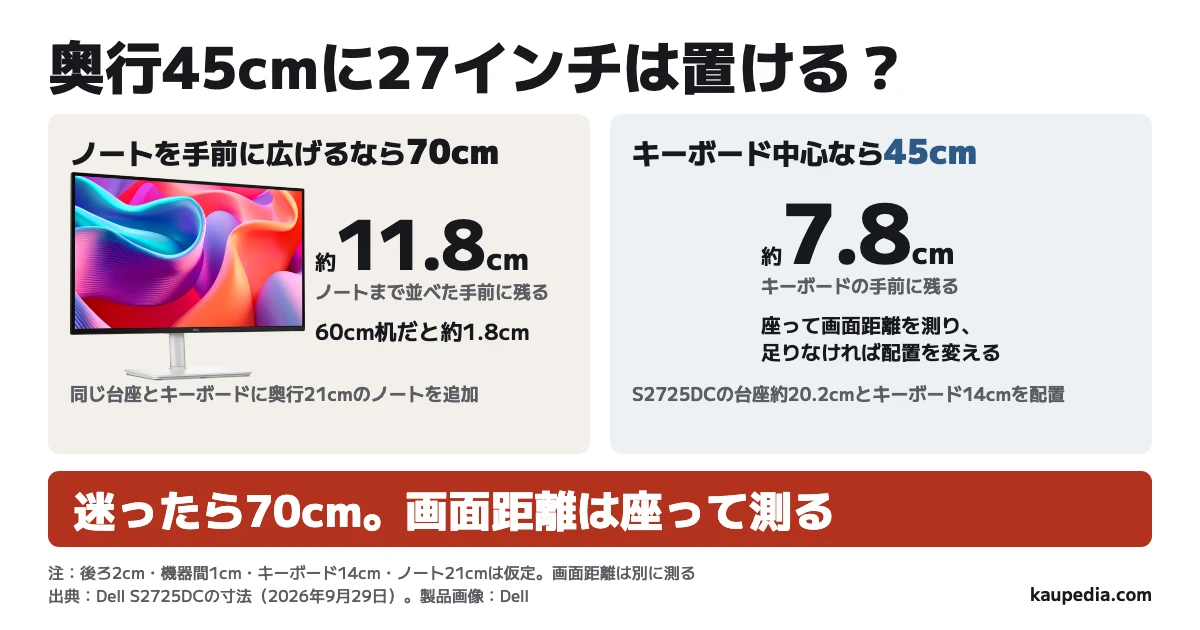
キーボード中心なら45cmに置ける。ノートを手前に広げるなら70cm
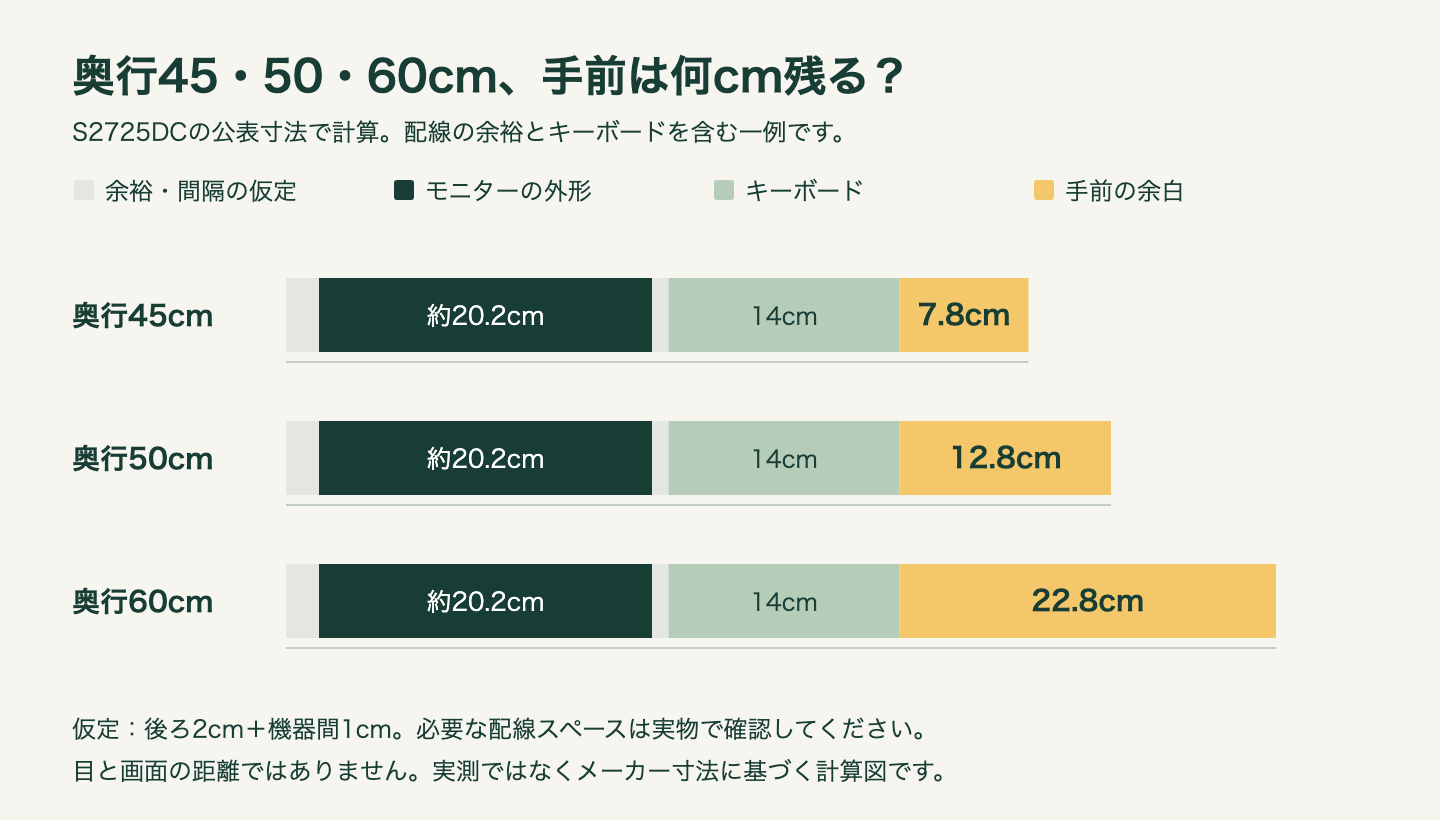
DellのS2725DCは27インチで、スタンド込み奥行201.83mm、幅611.34mmです(2026年9月29日)。机の奥に2cm、モニターとキーボードの間に1cm空け、奥行14cmのキーボードを使う例を計算します。2cmと1cm、キーボードの14cmは配置の仮定です。
机の奥行き | キーボードの手前 | さらに奥行21cmのノートを置いた手前 |
|---|---|---|
45cm | 約7.8cm | 13.2cm不足 |
50cm | 約12.8cm | 8.2cm不足 |
60cm | 約22.8cm | 約1.8cm |
70cm | 約32.8cm | 約11.8cm |
計算は「机の奥行き − 後ろ2cm − 台座約20.2cm − 機器間1cm − キーボード14cm」です。ノートの列は、さらに21cmを引いています。小数第1位に丸めた数字で、約11.8cmを手やマウスに使えるかは、持っている道具の寸法で変わります。
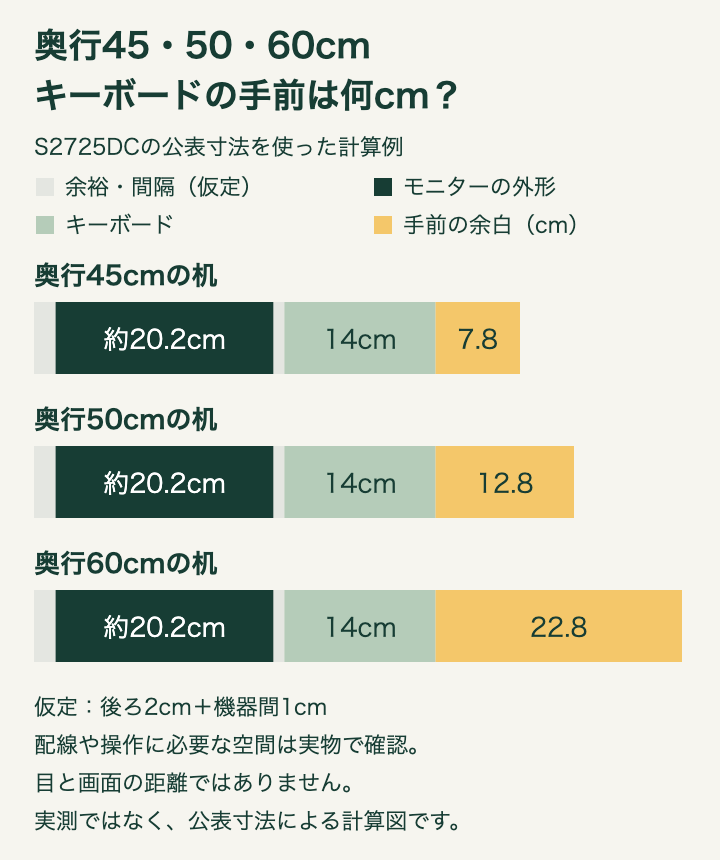
この図はノートを足す前の残りを示します。ノートをキーボードの手前に置くなら、60cm机でも残りは約1.8cmです。机を新しく選ぶなら、70cmの方が約10cm多く手前を使えます。60cmと70cmのデスクでの配置でも、書類を使うときの置き方を比べられます。
奥行45cmで使うなら、机上の余白と画面距離を別々に測る
机上に約7.8cm残る計算とは別に、目から画面までの距離を測ります。画面が台座のどの位置に付くか、壁との距離、椅子に座った目の位置で変わるからです。厚生労働省の情報機器作業のガイドラインは、画面と眼の視距離をおおむね40cm以上としています。これは27インチ専用の机奥行きではなく、座ったときの画面距離の指針です。
45cm机を持っている人は、まずキーボードをいつもの位置に置き、画面の場所を決めます。次に普段の姿勢で座り、目から画面までをメジャーで測ります。手首を置く場所とマウスの動きも、その姿勢のまま試します。
座って測った画面距離がおおむね40cm以上取れないなら、その配置のまま買わず、アームで画面を奥へ動かせるか試します。難しければ机の奥行きを見直します。
奥行47cmの机で27インチを使う人は、アームで画面を奥へ寄せ、目から画面まで60cmを測っています(2026年)。一方、奥行60cmの机で27インチを使った人は、キーボード以外の書き物を広げにくく、机を替えました(2021年)。同じインチ数でも、画面距離と机上で行う作業で答えが変わります。
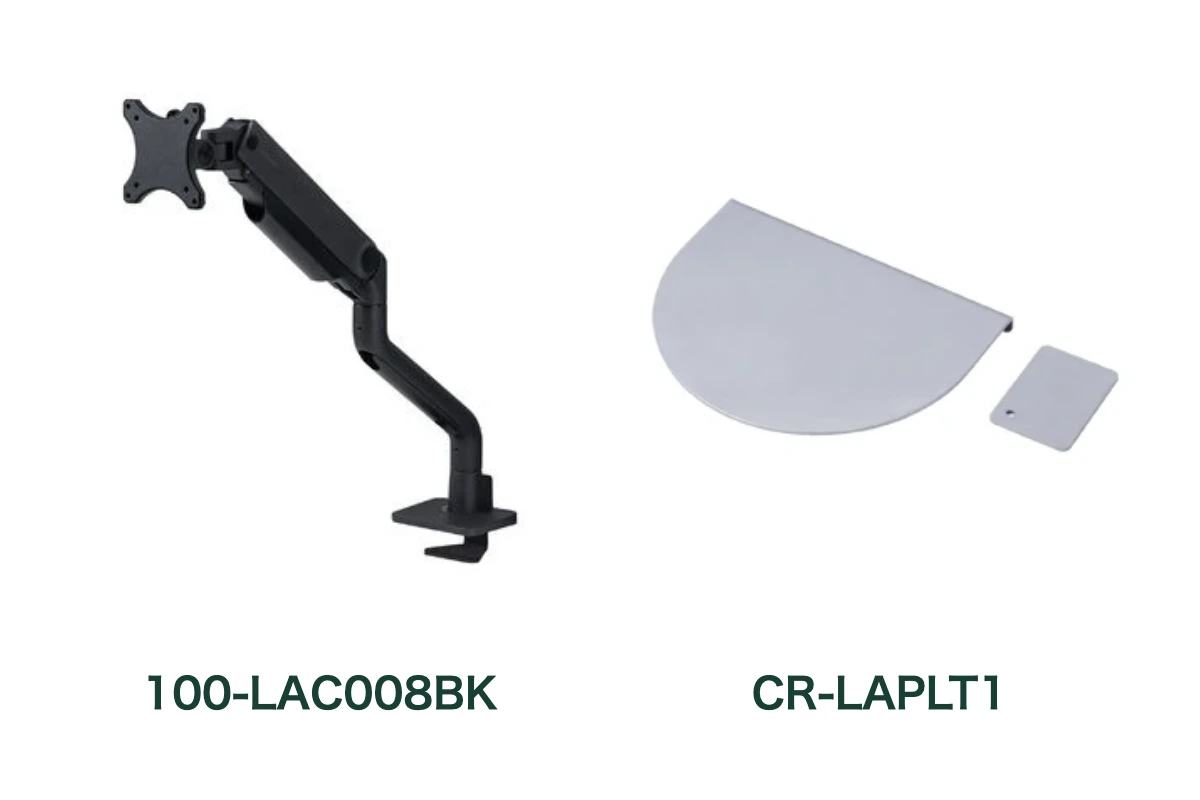
台座が手前の場所をふさぐなら、アームを付けたあとの画面位置を紙で示します。アームは台座の分を空けられますが、壁やアームの曲がり方によって画面が手前に残ることもあります。机へのアームの取り付け条件とアームを動かすための壁との距離を先に測ります。
S2725DCはキーボード中心なら45cmで選べる
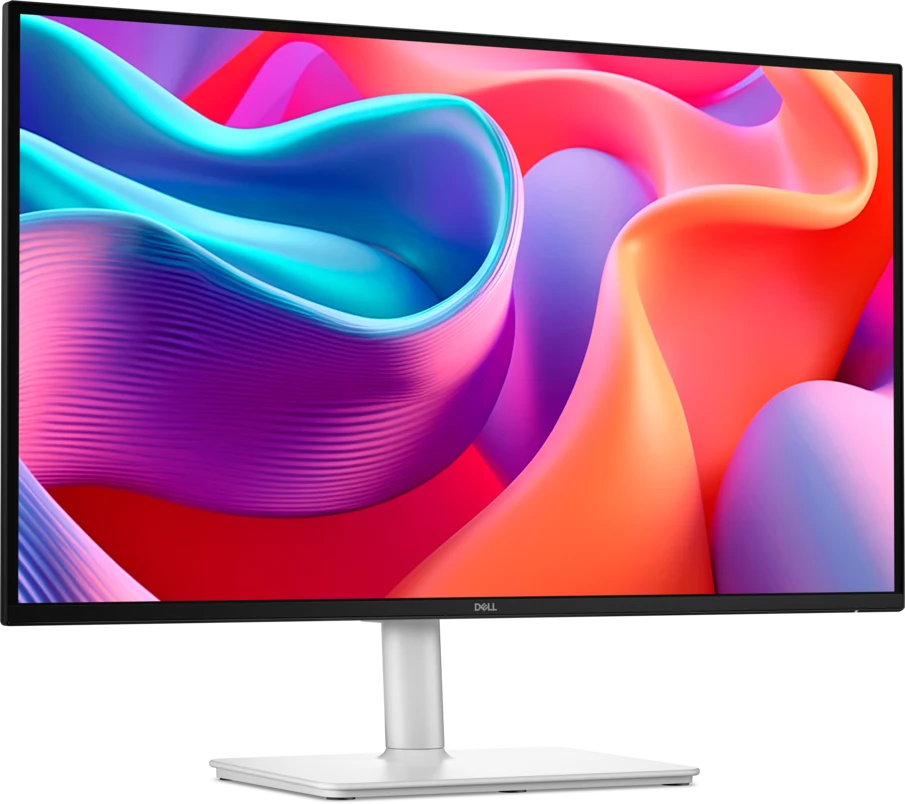
幅約61.1cm、台座を含む奥行約20.2cmのS2725DCは、27インチWQHDでUSB-Cの最大65W給電に対応します。Dellの現行販売ページの表示価格は税込34,980円(2026年9月29日)です。購入先では型番S2725DC、価格、PC側の映像出力と給電条件を見ます。キーボード中心なら45cmで、座って測った画面距離がおおむね40cm以上取れる人には、台座寸法から置き方を計算できるS2725DCを選びます。
S2725QCは、4K表示を選ぶための機種です。Dellの仕様では台座を含む奥行が200.40mmで、S2725DCとの差は1.43mm。4Kに替えても机上の余白はほぼ同じです。解像度で迷う場合は、27インチ4KとWQHDの選び方へ進めます。
上にリンクしたS2725QCのDellページには販売終了の表示があります。S2725DCのDell販売ページには、2026年9月29日に税込34,980円とカートに入れる表示がありました。
机を買うなら迷ったら70cm、今の45cm机なら実寸を測る
私なら、ノートを手前に広げる人には70cmを選びます。この配置例では、キーボードと奥行21cmのノートを並べても約11.8cm残ります。60cm机では約1.8cmで、書き物の手元を動かす余裕がほとんどありません。
今の45cm机でキーボード中心に使うなら、S2725DCの台座を含む奥行約20.2cmを紙で示し、座って画面距離を測ります。おおむね40cm以上取れなければ、アームで画面を奥へ動かし、難しければ机の奥行きを見直します。手元と画面距離を確保できたら、S2725DCを選びます。
購入先
価格・在庫は購入先でご確認ください。広告リンクを含みます。
- 向く人
- 奥行45cmの机でキーボード中心に使い、台座の奥行約20.2cmと幅約61.1cmを置けて、座って測った画面距離がおおむね40cm以上取れる人。
- 確認すること
- 座って画面距離を測り、足りなければアームで配置を変える。難しければ机の奥行きを見直す。ノートを手前に広げるなら70cm。USB-C接続ではPC側の映像出力と最大65Wの給電条件を見る。
仕様・利用条件を見る
- 画面
- 27インチ・IPS・2560×1440・最大144Hz
- PCへの給電
- USB-C最大65W
- スタンド込み奥行き
- 201.83mm
- 高さ調整
- 110mm
記事の誤りや古い情報は、訂正・お問い合わせフォームからお知らせください。

著者情報