要点
- 65Wと90Wの前に、PCのUSB-C充電・映像出力の対応を確認する。
- 90Wを超える給電条件のPCは、今回の2機種でも別の充電器が必要な場合がある。
- 有線LAN・USB機器を集約するか、120Hz表示・内蔵スピーカーを使うかも比べる。
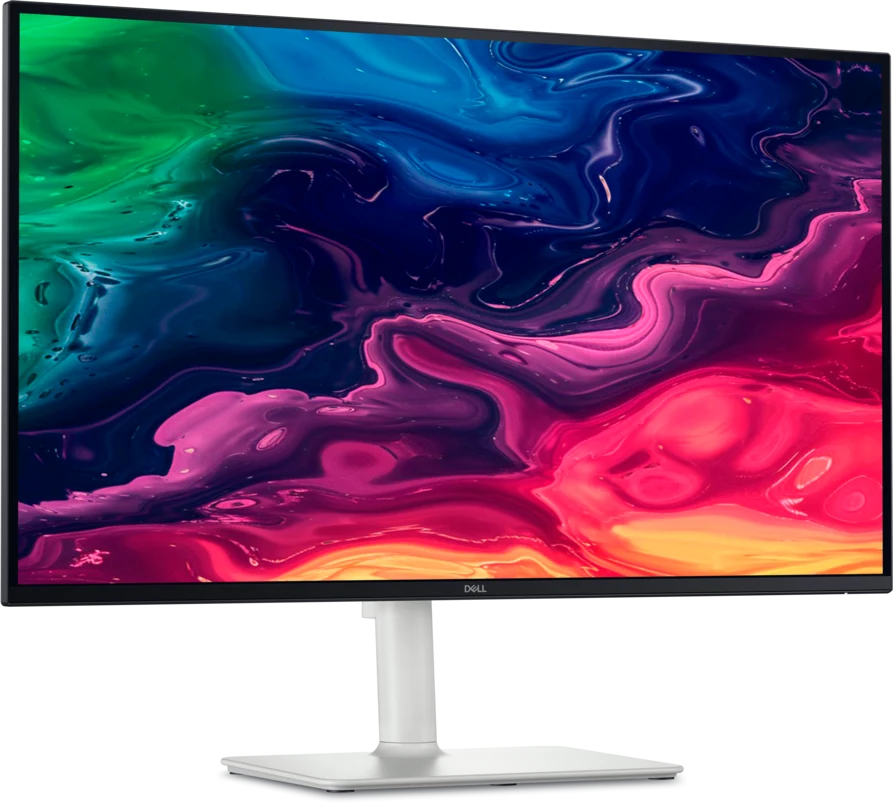

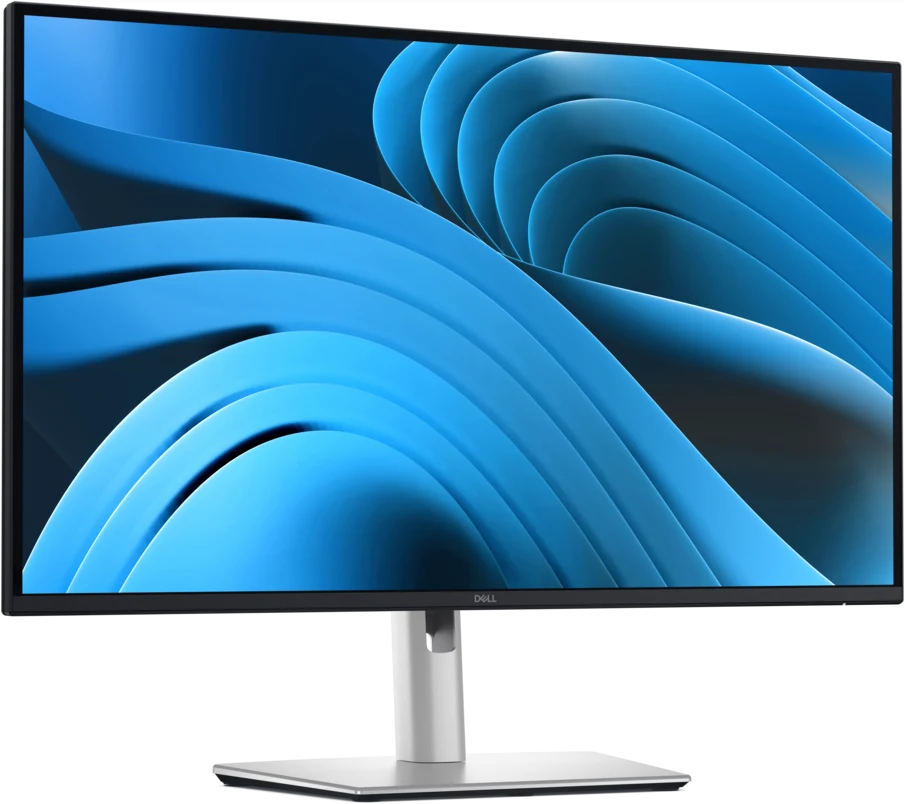
2026年9月22日確認:S2725QCはDell公式直販で販売終了表示となっています。販売店で購入する場合は、在庫・販売元・型番・保証条件を確認してください。
ノートPCを机に置いて、ケーブルを1本挿すだけで充電と外部画面を使いたい。そんな使い方なら、まずPCのUSB-C端子が映像出力と充電の両方に対応するかを確認します。そのうえで、PCに必要な給電量と、モニターにまとめたい周辺機器を比べてください。
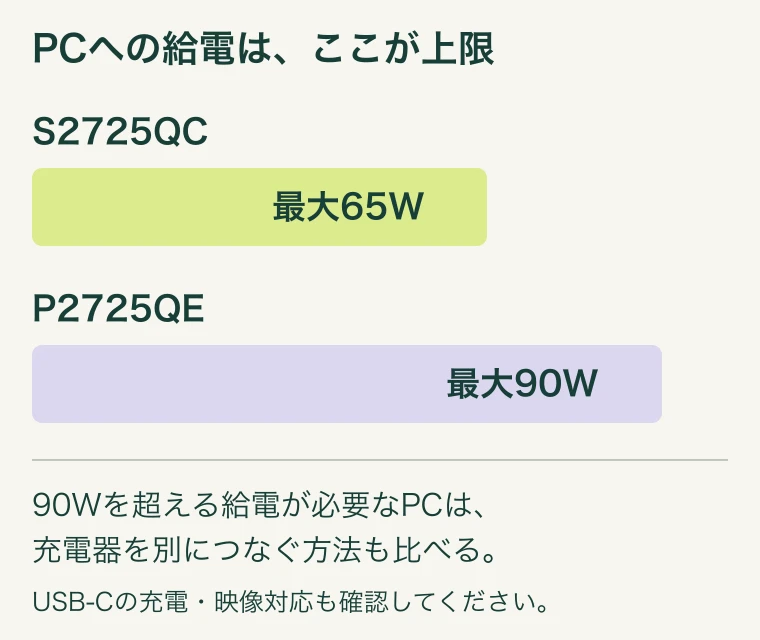
65Wの給電で使えるPCで、有線LANをまとめる必要がなければS2725QC。65Wでは不足し、90Wの給電で使えるPCや、有線LANも1本にまとめたい人にはP2725QEが候補です。 100W以上が必要なPCでは、P2725QEを選んでも充電器を別につなぐ場合があります。
65Wと90W以外にも、端子と音の出し方が違う
どちらも27インチ・4Kのモニターです。P2725QEはPCへの給電と周辺機器の接続、S2725QCは120Hz表示と内蔵スピーカーが選ぶ理由になります。
選ぶときに見る点 | Dell S2725QC | Dell P2725QE |
|---|---|---|
PCへのUSB-C給電 | 最大65W | 最大90W |
画面の更新回数 | 最大120Hz | 最大100Hz |
モニターにつなぐUSB機器 | USB-A×2、USB-C×1 | USB-A×3、USB-C×1 |
有線LAN | なし | RJ45・1GbE |
USB-C以外の映像入力 | HDMI×2 | HDMI×1、DisplayPort×1 |
内蔵スピーカー | あり | なし |
高さ調整 | 130mm | 150mm |
数値と端子構成は製品情報:S2725QCと製品情報:P2725QEで確認しています。PC・接続端子・ケーブルの組み合わせによって選べる解像度やHzは変わります。
P2725QEにスピーカーはありません。PCの音をどこから出すかも決めておくと、モニター以外に必要なものが見えてきます。すでにヘッドセットを使っているなら、スピーカーの有無は優先しなくてもよいでしょう。
付属充電器のW数は、確認の出発点
付属充電器が高出力でも、PCが常にその電力を使うとは限りません。付属充電器より低い出力でも充電できる機種があります。
たとえばAppleの案内では、USB-C充電のMacは推奨値より出力の低いディスプレイでも充電できる一方、快適な充電には推奨される最小ワット数以上を勧めています。付属充電器の数字だけで「90Wモデルが必須」と決めず、手元の機種の推奨値と、急速充電まで求めるかを分けて考えてください。
Windows PCも、機種ごとの取扱説明書で確認します。USB-Cの形が同じでも、充電できる端子と映像を出せる端子が一致するとは限りません。PCの仕様にある「USB Power Delivery」と「DisplayPort Alt Mode」などの対応を調べます。
購入前に確認する順番は、次のとおりです。
- PCの型番を確認し、USB-Cからの充電と外部画面への出力に対応する端子を探す。
- メーカーが案内する給電条件と、普段使う充電器の出力を比べる。独自の充電条件がある機種も取扱説明書を優先する。
- 文書作成だけでなく、動画編集など普段の重い作業も考える。給電が不足する場合は、充電が遅くなったり作業中にバッテリーが減ったりする可能性を見込む。
90Wを超える給電が必要なら、今回の2機種だけで1本接続を完結させようとしない。 DellのP2725QEユーザーガイドも、90Wを超える電源アダプターを必要とするノートPCではUSB-C経由で充電できない場合があると説明しています(ユーザーガイド、84ページ)。
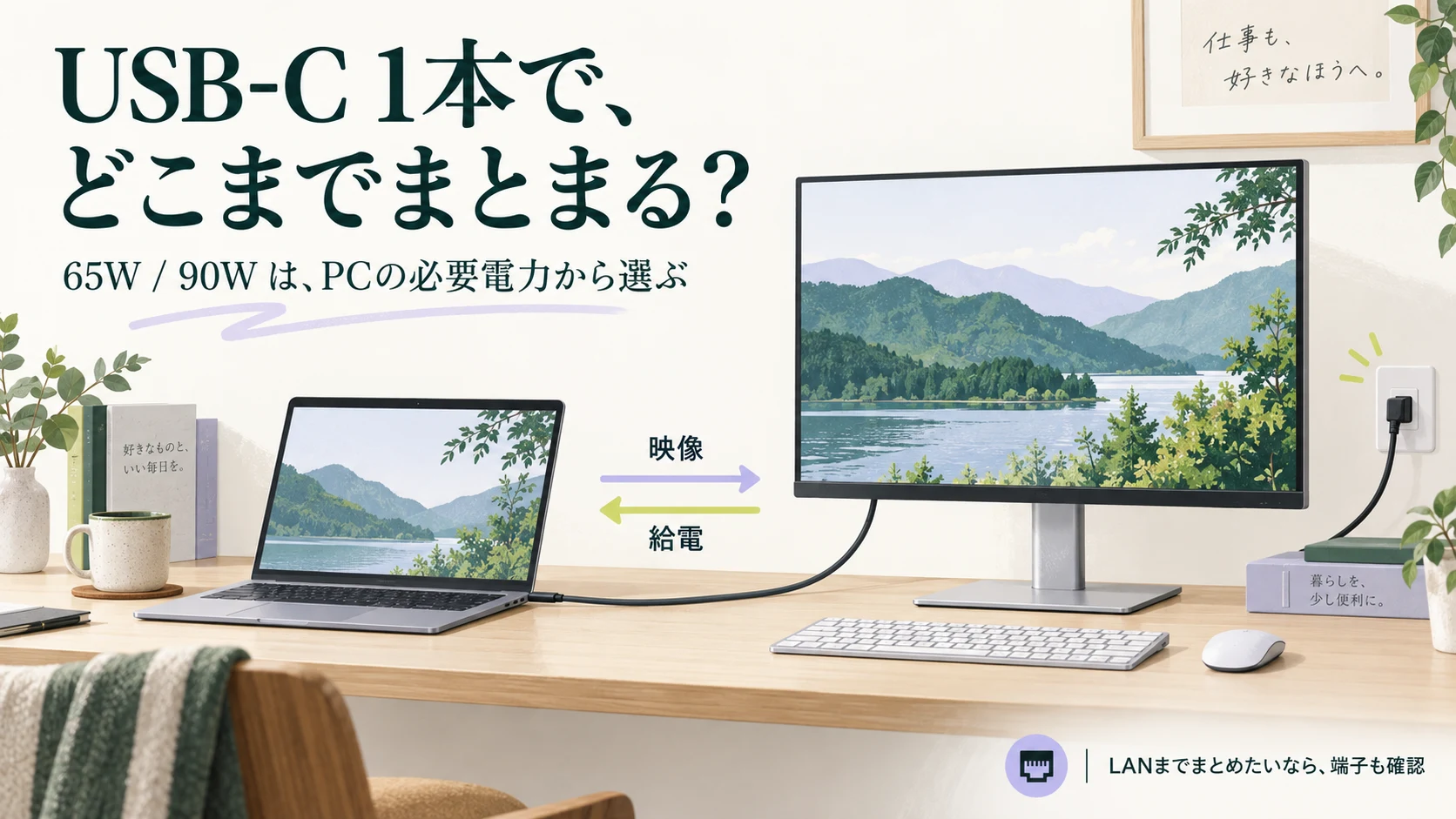
「ケーブル1本」はPCとモニターの間のこと
モニター自体の電源ケーブルは必要です。まとめられるのは、PCに挿す映像・充電・USB機器の接続です。P2725QEならLANケーブルもモニター側へ挿せるため、机に戻ったときのPCへの抜き差しを減らせます。
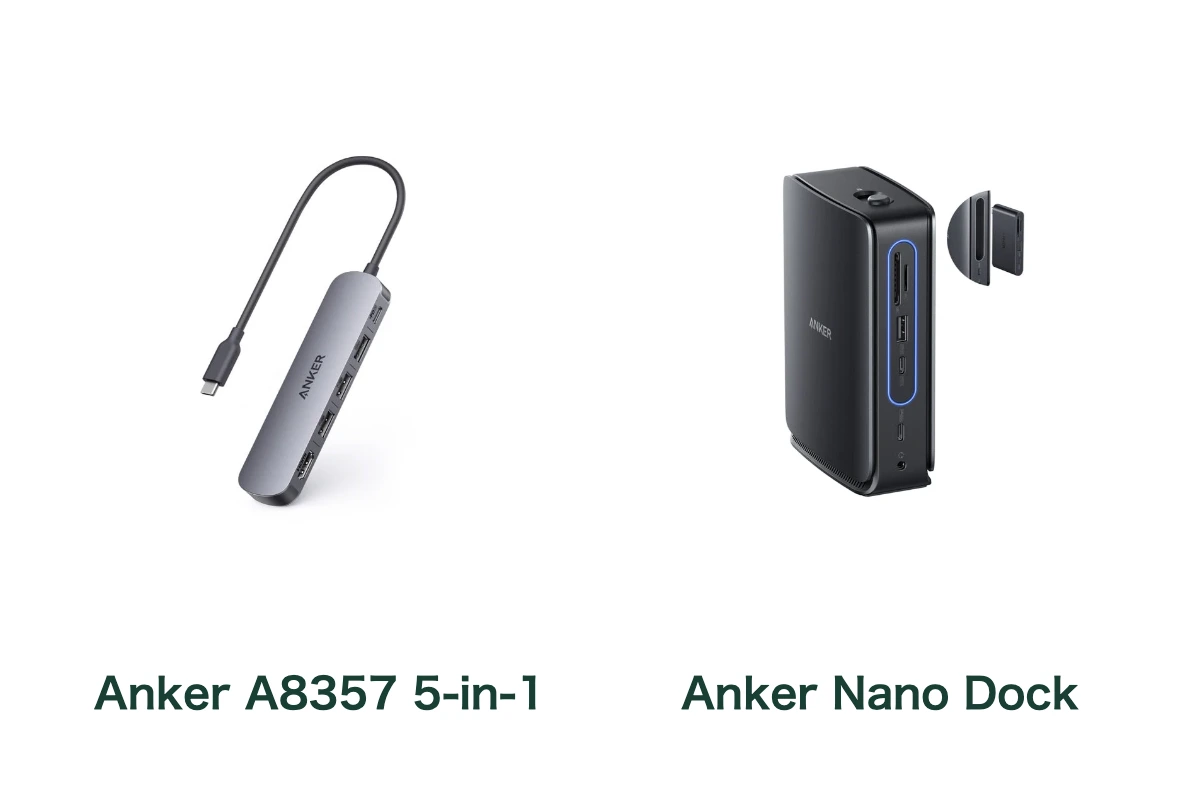
外付けSSD、キーボードのレシーバー、Webカメラをつなぐなら、使う端子を先に書き出してください。USB-Aが3つ必要ならP2725QEが候補になります。すでにドックで同じ配線ができている場合は、モニターを買い替えなくても目的を満たせるかもしれません。USB-Cハブとドックの比較でも、まとめる機器から選ぶ方法を説明しています。
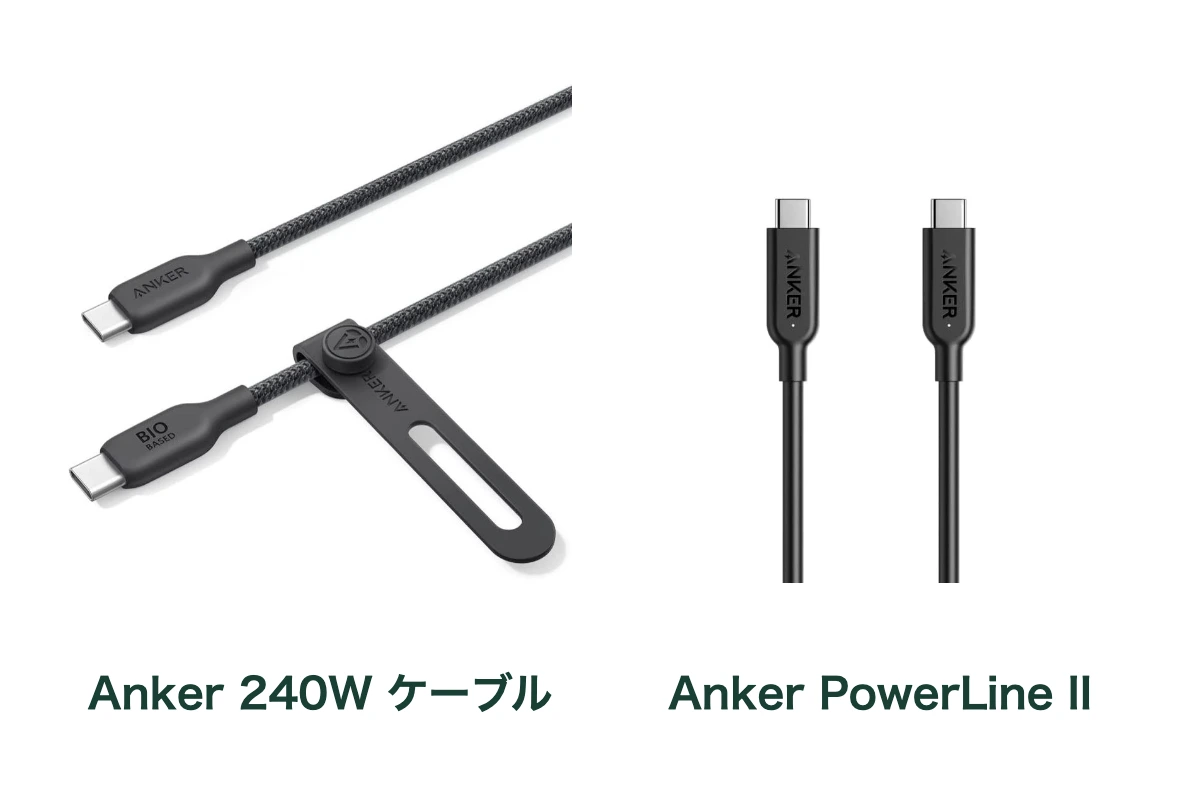
ケーブルはまずモニターの付属品を使う前提で確認します。市販品へ交換する場合、充電のW数だけでなく、映像出力と必要なデータ転送にも対応しているものを選びます。USB-Cケーブルの選び方に、充電・データ・映像を分けて確認する手順をまとめています。
S2725QCは、画面の設定に映像とデータ転送の優先度を選ぶ項目があります。古いDisplayPort規格のPCで高解像度を優先すると、USBの転送速度が下がる場合があります。外付けSSDの速さも重視するなら、画面のHzとUSBの速度を同時に満たせるか、PC側の仕様とユーザーガイドのUSB-C Prioritizationを照合してください。
利用者の評価が分かれたのは、接続したPCの条件
S2725QCでは、MacBook Air M4につないだ購入者の記録に、USB-Cで給電・映像・USB機器をまとめて使う例があります。一方、Lenovo Yoga Pro 7iで使った購入者は、負荷時の給電が足りず、充電器とHDMIを別につないだと報告しています。
この違いは、どちらかの感想が間違っているという話ではありません。モニターに任せたい充電量が違います。「同じモニターで1本接続できた」というレビューを読むときも、PCの機種と使っているアプリまで確かめると、自分の条件に近いか判断できます。
P2725QEのTechRadarによる実機レビューでも、チームの机で数週間使い、USB-C給電とUSB機器の集約を評価しています。ただし、その記録だけで自分のPCも90Wで足りるとは判断できません。
私なら、PCの条件が合ってから価格差を見る
65Wで普段の作業と充電をまかなえ、有線LANも不要なら、S2725QCを選びます。120Hz表示や内蔵スピーカーも使えるので、P2725QEへ上げる理由が給電だけなら、まず必要性を確かめたいところです。
90Wの給電が必要な範囲に収まり、有線LANやUSB-A端子の追加も使うなら、P2725QEの価格差を検討します。PCの推奨条件が90Wを超える場合は、充電器を別につなぐ運用と、より高出力のモニター・ドックを比べます。
すでに外部画面と充電器で不自由なく使えているなら、配線を1本減らすためにいくら払うかが最後の判断です。購入先ごとに価格、保証、販売元、付属ケーブルを確かめて選んでください。
購入先
価格・在庫は購入先でご確認ください。広告リンクを含みます。
- 向く人
- USB-C給電と映像に対応したPCで、LAN集約より120Hz表示や内蔵スピーカーを使いたい人。
- 確認すること
- 最大65W。PCの必要電力・映像出力・ケーブルの対応を確認。LAN端子はありません。
仕様・利用条件を見る
- 画面
- 27インチ・3840×2160・最大120Hz
- PCへの給電
- USB-C最大65W
- USB機器
- USB-A×2、USB-C×1
- スピーカー
- 内蔵
- 向く人
- 90Wまでの給電条件が合い、USB機器や有線LANをPCとの1本接続にまとめたい人。
- 確認すること
- 90Wを超える給電条件のPCは別電源が必要な場合があります。内蔵スピーカーはありません。
仕様・利用条件を見る
- 画面
- 27インチ・3840×2160・最大100Hz
- PCへの給電
- USB-C最大90W
- USB機器
- USB-A×3、USB-C×1
- 有線LAN
- RJ45・1GbE
- スピーカー
- なし
記事の誤りや古い情報は、訂正・お問い合わせフォームからお知らせください。

著者情報