要点
- 4Kを150%表示にすると、作業領域の目安はWQHDの100%表示に近くなる。
- S2725QCは4K・120Hz、S2725DCはWQHD・144Hz。接続端子も比べる。
- 両機種ともUSB-C給電は最大65W。PCの映像・充電条件を先に確認する。
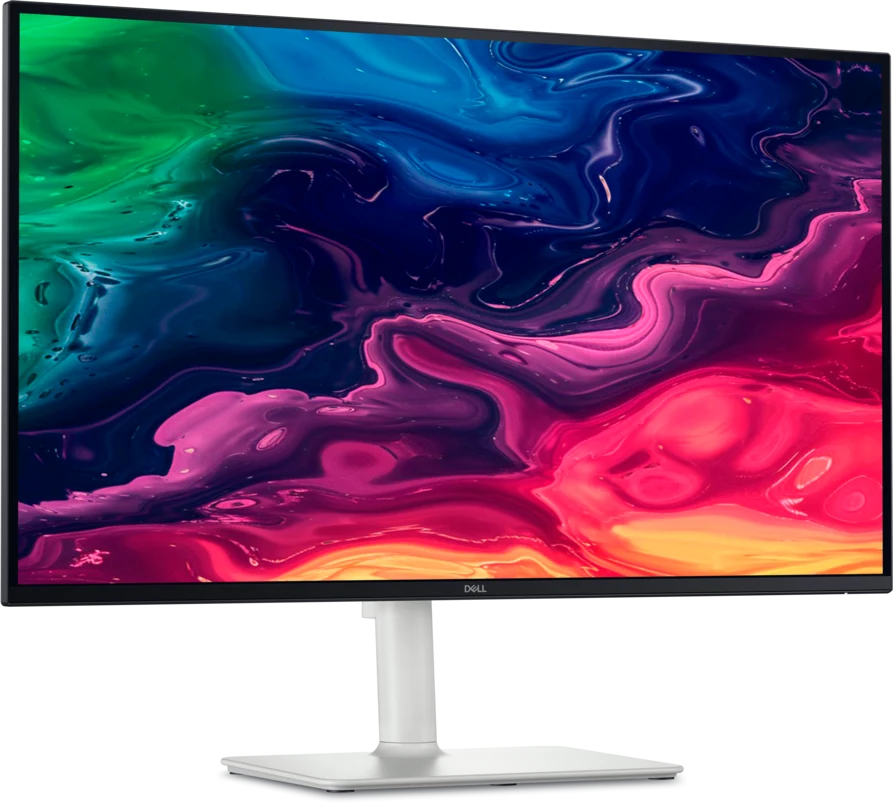

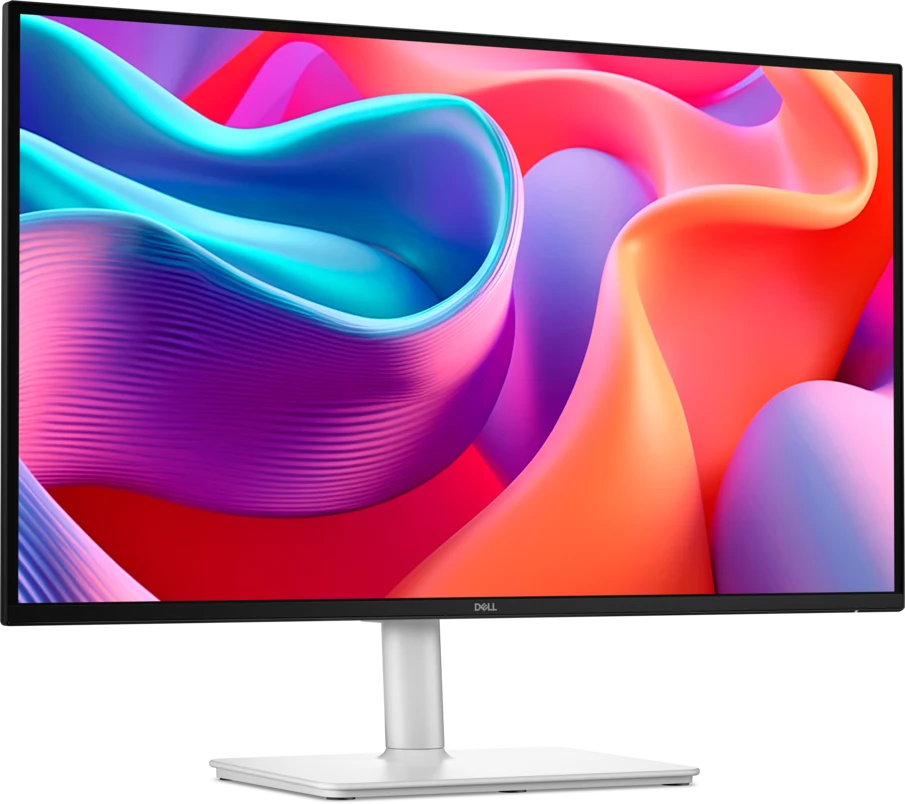
2026年9月22日確認:S2725QCはDell公式直販で販売終了表示となっています。販売店で購入する場合は、在庫・販売元・型番・保証条件を確認してください。
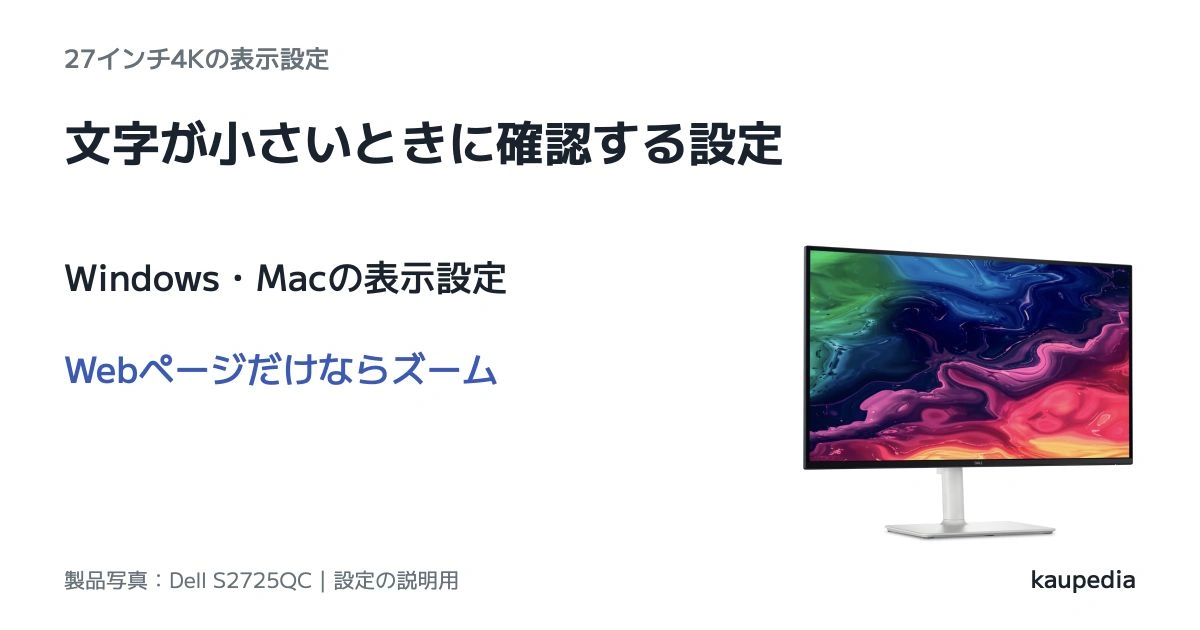
27インチの4Kモニターを、文字が小さいという理由だけで候補から外す必要はありません。文字やアプリの大きさは、WindowsやMacの表示設定でも調整できます。先に、自分が読みやすい文字の大きさと、並べたいウィンドウの数を考えてください。
拡大表示を使いながら文字の細かさを重視するなら4KのS2725QC。WQHDの表示で足りていて購入費を抑えたい人や、対応環境で144Hzを使いたい人にはS2725DCが候補です。 両方ともUSB-C給電は最大65Wなので、4Kへ上げてもPCの充電能力は増えません。
4Kを150%で使うと、作業領域の目安はWQHDの100%と同じ
S2725QCは3840×2160、S2725DCは2560×1440です。画素の総数は4Kが2.25倍、縦と横の画素数はそれぞれ1.5倍あります。
ただし、画素数が2.25倍だから、同じ大きさの文字で書類を2.25倍並べられるわけではありません。たとえばWindowsで4Kを150%に拡大すると、画面に並べられる範囲の目安は2560×1440相当です。WQHDを100%で使う場合に近い作業領域で、文字や図をより多くの画素で描く使い方になります。
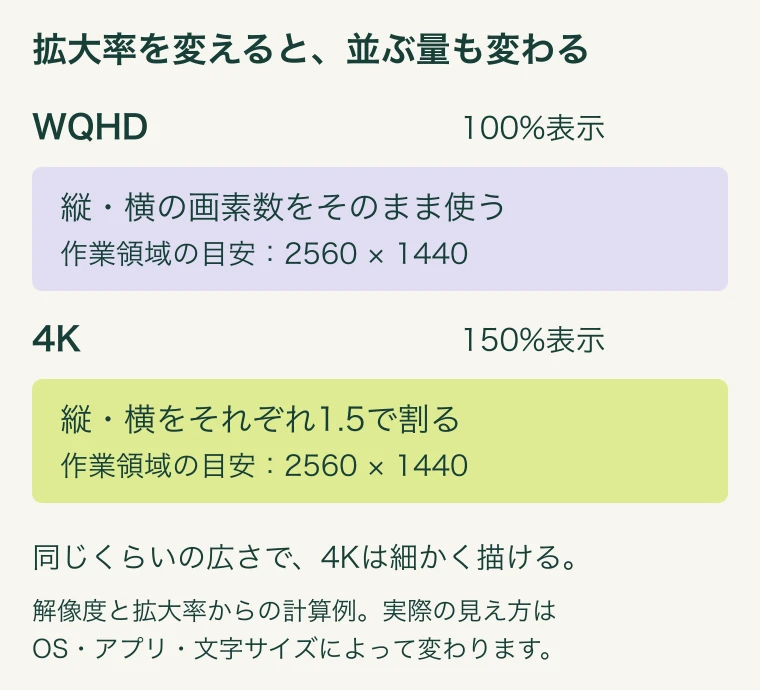
図は解像度を拡大率で割った計算例です。アプリの対応、文字サイズ、OSの設定によって実際の見え方は変わります。「4Kなら必ず文字がこの大きさになる」という実測ではありません。
Windowsは、外部モニターを選んでから「設定 → システム → ディスプレイ」の拡大縮小を調整します。まず推奨設定を使い、普段読む文章や表を開いて確かめるとよいでしょう。文字を大きくするために出力解像度そのものを下げると、鮮明さが落ちる場合があります。Microsoftの設定手順は、この二つの設定を分けて案内しています。
Macでは「システム設定 → ディスプレイ」で対象の画面を選び、文字の大きさやスペースに関する表示設定を調整します。Windowsの150%をそのまま当てはめず、Appleの設定手順に沿って選んでください。
解像度以外の違いは、Hzと映像端子
比べる点 | S2725QC | S2725DC |
|---|---|---|
画面サイズ | 27インチ | 27インチ |
解像度 | 4K・3840×2160 | WQHD・2560×1440 |
最大リフレッシュレート | 120Hz | 144Hz |
パネル | IPS・非光沢 | IPS・非光沢 |
PCへのUSB-C給電 | 最大65W | 最大65W |
映像入力 | USB-C、HDMI×2 | USB-C、HDMI、DisplayPort |
USB機器の接続 | USB-A×2、USB-C×1 | USB-A×2、USB-C×1 |
内蔵スピーカー | あり | あり |
スタンド込みの奥行き | 200.40mm | 201.83mm |
高さ調整 | 130mm | 110mm |
DellのS2725QC製品情報とS2725DC製品情報で確認した仕様です。最大HzはPC・接続端子・ケーブル側も対応していることが前提です。
S2725DCには独立したDisplayPort入力があり、S2725QCはHDMIが2口あります。PCとゲーム機をつなぎ替える人は、解像度より先に必要な端子を数えると候補を絞りやすくなります。
ゲームは144Hzの数字だけで決めない
リフレッシュレートは、画面を1秒間に何回更新できるかを表します。S2725DCは最大144Hz、S2725QCは最大120Hzです。ただし、ゲーム側で描けるフレーム数はPCの性能や設定にも左右されます。
普段遊ぶゲームをWQHDで高いフレームレートに設定したいなら、S2725DCの条件を確認します。文字の表示や4K映像も重視するなら、S2725QCが合うか比べます。「144Hzだからどのゲームでも速く動く」「4Kだから常に画質設定を上げられる」とは考えず、PCやゲーム機の出力条件と揃えて選んでください。
どちらを選んでも、65Wで足りるかは別に確認する
2機種ともUSB-Cで映像、給電、USB機器の接続をまとめられますが、PC側も対応している必要があります。端子の形がUSB-Cというだけでは判断できません。
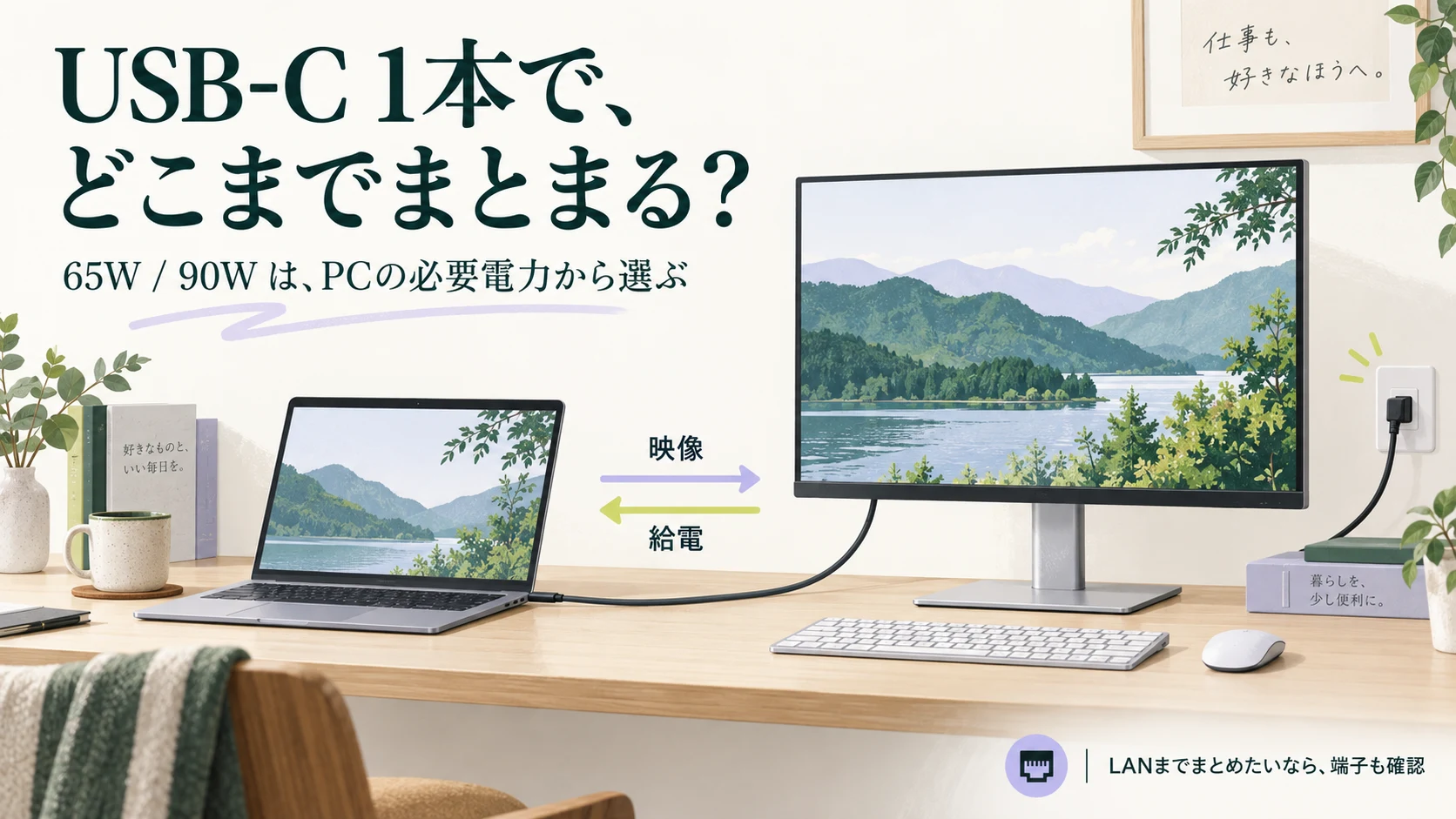
PCの取扱説明書でUSB-C充電と映像出力に対応する端子、推奨される給電条件を確認します。65Wで不足するPCでは、今回の2機種を入れ替えても解決しません。給電を優先して候補を広げるなら、65Wと90Wのモニター比較で、別の充電器が必要な場合も含めて確認してください。
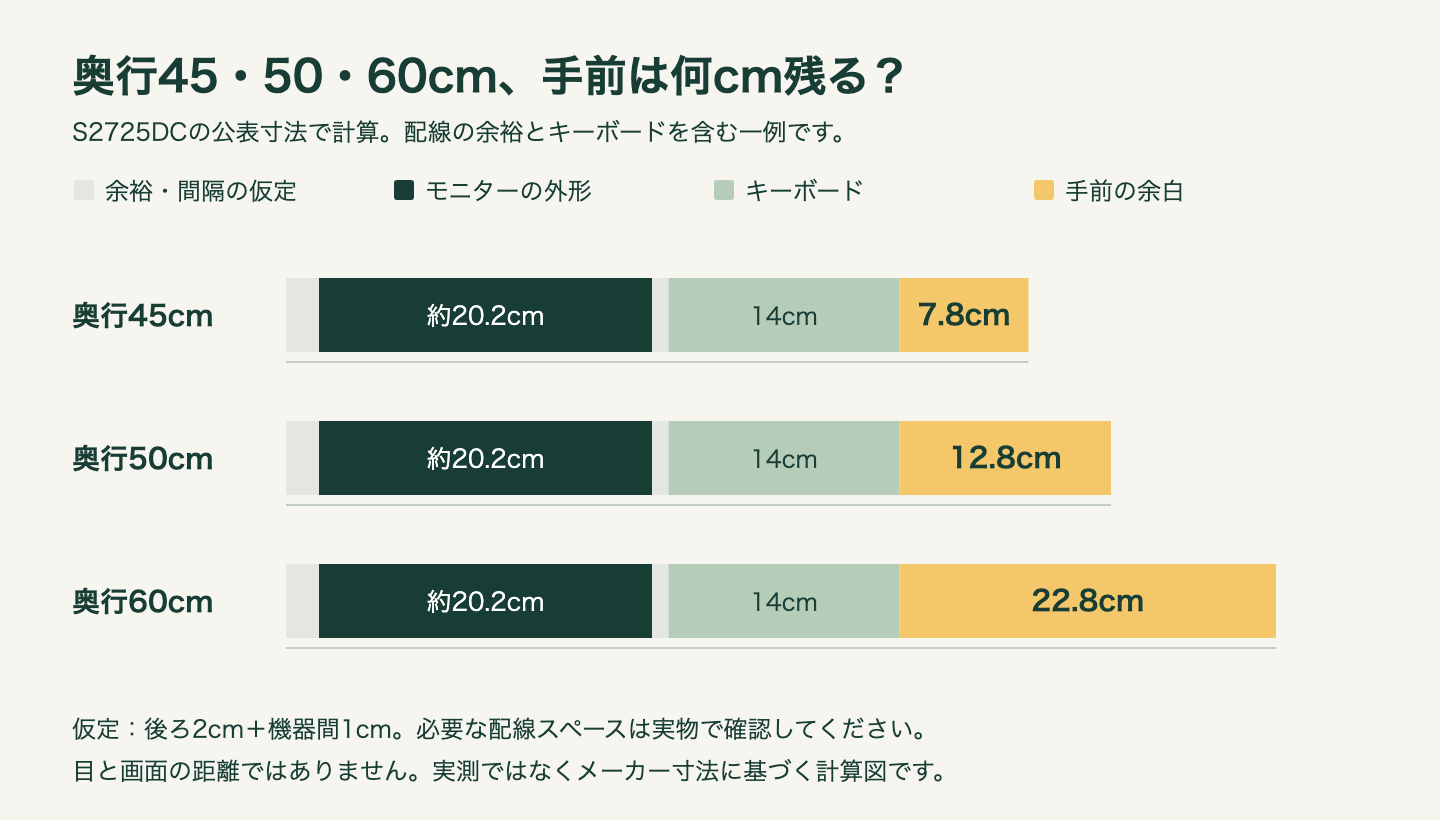
机に必要な奥行きは、スタンド込みで両方とも約20cmです。画面が4Kかどうかで、キーボードを置けるスペースが大きく増えるわけではありません。狭い机では27インチモニターと机の奥行きの考え方を参考に、天板・台座・手を置く場所を測っておきます。
使用記録は、表示設定と用途が近いものを読む
S2725QCを購入したぶきっちょさんの記録には、MacとWindowsで表示設定を変え、文字の大きさを確かめた例があります。文字の高さはアプリや設定で変わります。投稿中の数値を共通の目安にせず、普段の文章を開いて拡大率を決める参考にしてください。
一方、TechRadarのS2725DC実機レビューでは、日常の文書・表・メールを扱う用途とUSB-C接続を評価しています。文字の細かさを最優先しない仕事なら、WQHDで必要を満たすという考え方もあります。これは使用者の観察であり、両機種を同じ条件で測定した画質比較ではありません。
私なら、いま困っていることに価格差を払う
文字の輪郭や細部を重視し、拡大率を調整して使うならS2725QCを選びます。4Kを等倍のまま我慢して使うつもりでは選びません。すでにWQHDで文字も作業領域も足りているなら、買い替えで何を改善したいかを先に考えます。
購入費を抑えながら27インチとUSB-C接続を揃えたい、あるいはWQHD・144Hzの条件を使いたいならS2725DCを比べます。差額は購入時点で確認し、数日前のセール価格を前提にしないほうが判断しやすくなります。
購入ページでは末尾の「-A」などの型番違いも確認してください。同じシリーズでも保証条件の表示が異なる場合があります。今回のカードはS2725QCとS2725DCを対象にし、販売元・保証・付属ケーブルを購入先で確認できるようにしています。
購入先
価格・在庫は購入先でご確認ください。広告リンクを含みます。
- 向く人
- 4Kの高い画素密度を、読みやすい表示設定で使いたい人。
- 確認すること
- PCへの給電は最大65W。4Kにしても充電能力は増えません。
仕様・利用条件を見る
- 画面
- 27インチ・3840×2160・最大120Hz
- PCへの給電
- USB-C最大65W
- USB機器
- USB-A×2、USB-C×1
- スピーカー
- 内蔵
- 向く人
- 27インチとUSB-C接続を揃えたい人、対応環境でWQHD・144Hzを使いたい人。
- 確認すること
- 4Kモデルではありません。PCやケーブルの映像・給電条件と、購入時の保証・販売元を確認。
仕様・利用条件を見る
- 画面
- 27インチ・IPS・2560×1440・最大144Hz
- PCへの給電
- USB-C最大65W
- スタンド込み奥行き
- 201.83mm
- 高さ調整
- 110mm
記事の誤りや古い情報は、訂正・お問い合わせフォームからお知らせください。

著者情報