要点
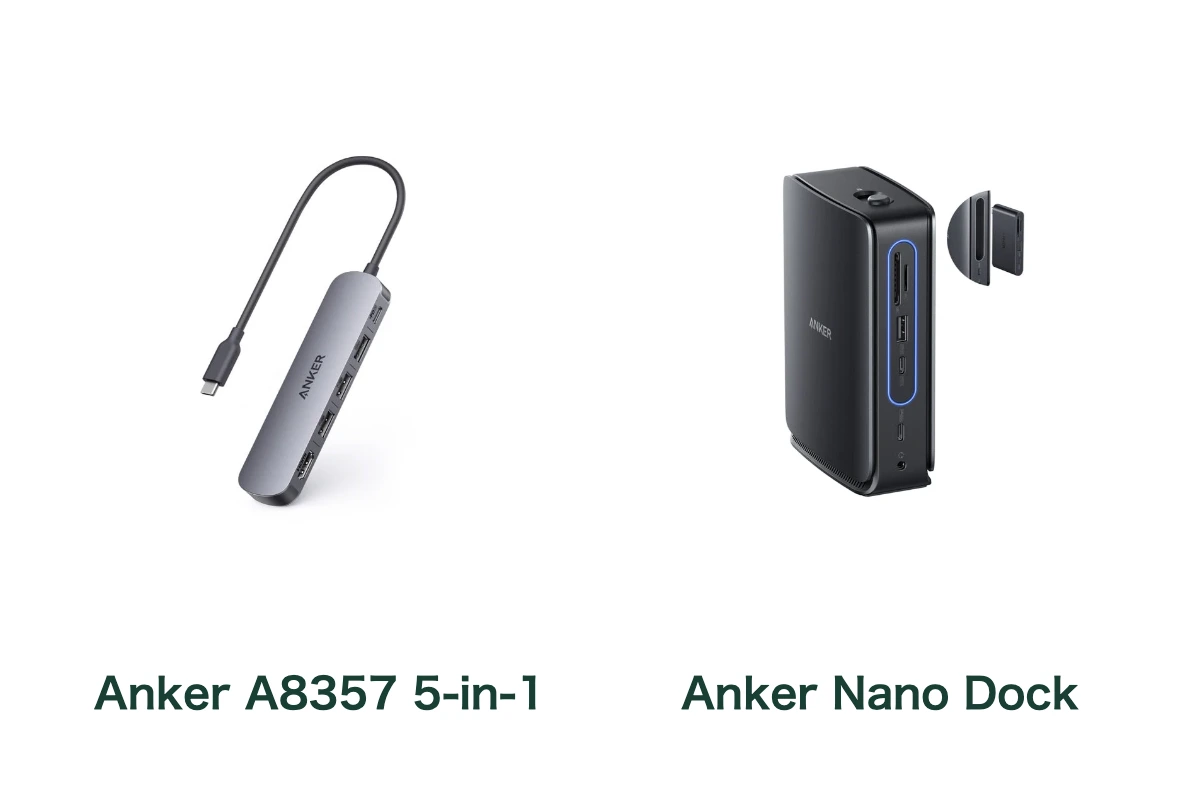
- USB-A中心で持ち歩くなら5-in-1。約56gでUSB-Aが3口、HDMIは1台・最大4K/30Hz。有線LANはありません。
- 有線LANも机に常設するならNano。付属電源でPCへ最大100W。着脱ハブだけならUSB-Aは1口、PCへの給電は最大85Wです。
- 迷ったら5-in-1。公式価格は2,790円と16,990円で差は14,200円。Macで外部モニター2台に別々の画面を出す目的なら、この2製品は選びません。
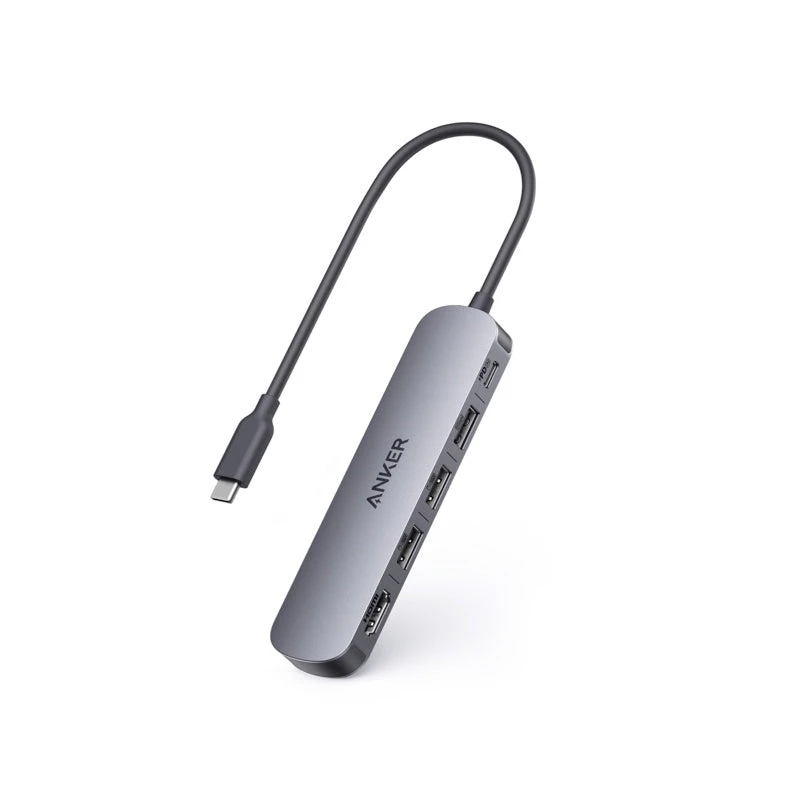

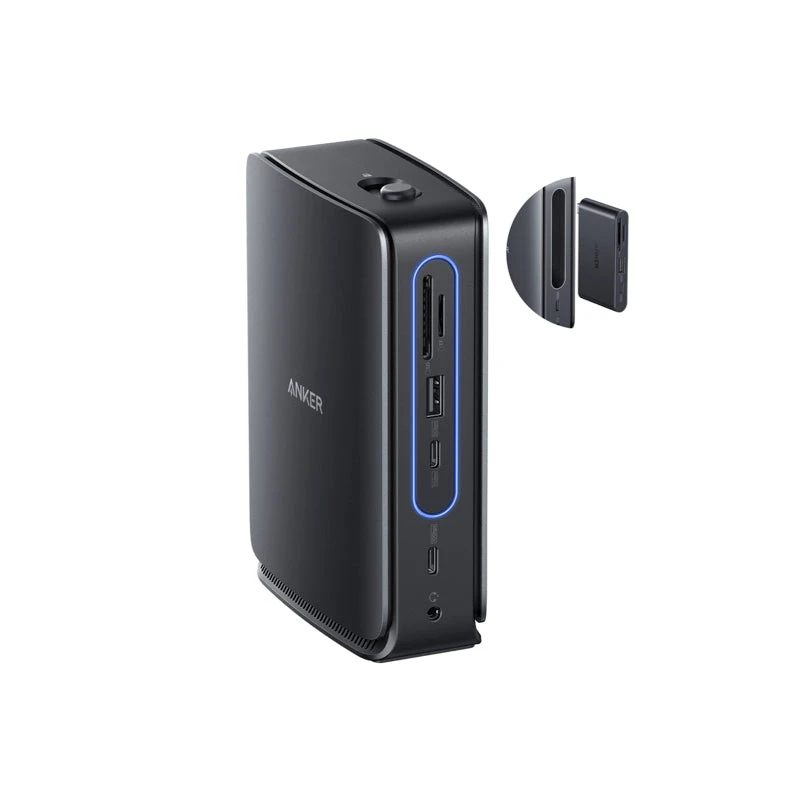
USB-A中心で持ち歩くなら、Anker 5-in-1を選びます。有線LANも机に常設するなら、電源付きのNanoを選びます。高いドックを買うのが不安なら、迷ったら14,200円安い5-in-1からです。
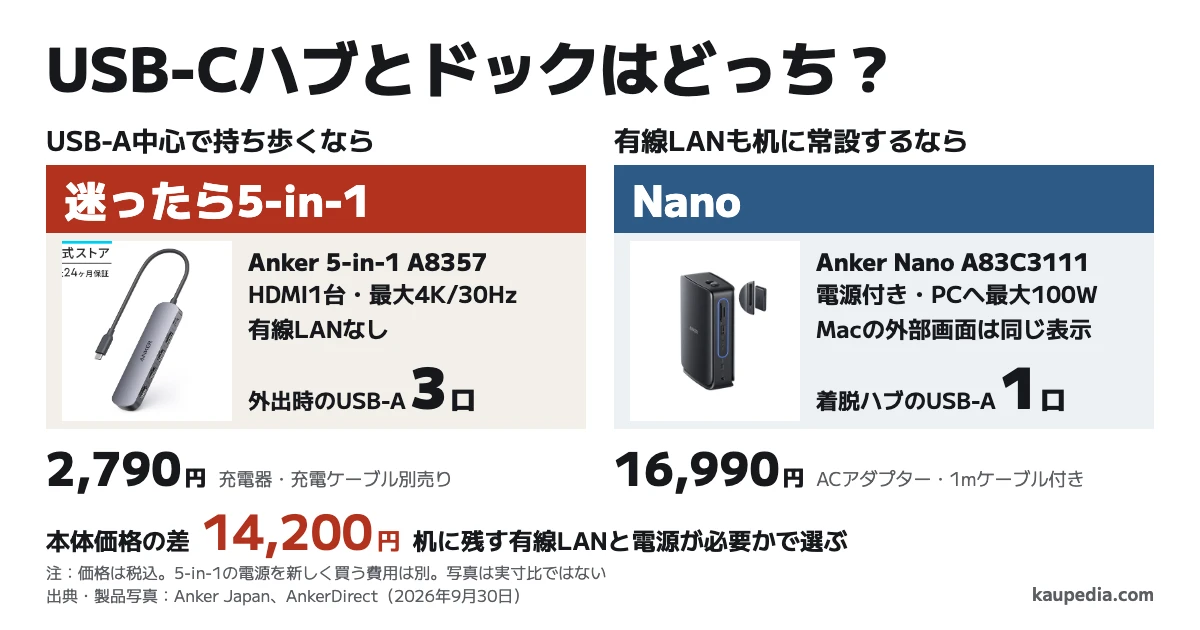
5-in-1を勧めるのは、HDMI1台・最大4K/30HzとUSB-A 3口で足り、有線LANが不要な場合です。Macで外部モニター2台に別々の資料を出す目的なら、この2製品は選びません。
USB-A中心で持ち歩くなら5-in-1
キーボード、マウスの受信機、USBメモリーを持って移動するなら、5-in-1のUSB-A 3口が役立ちます。A8357の公式仕様では約56g、ケーブルは約25cmです。HDMIとUSB機器をまとめてつなげるので、ノートPCの端子不足を小さなハブで補えます。
USB-Cは充電器をつなぐ入力用です。USB-C接続のSSD用端子は増えず、HDMIの上限は4K/30Hz。有線LAN、SDカード、4K/60Hzが必要なら、5-in-1の用途から外れます。
USB-Aは3口とも同じ速度ではありません。A8357の公式説明書には、最大480MbpsのUSB-A 2.0と最大5GbpsのUSB-A 3.0が載っています。USBメモリーやSSDの高速転送には、USB-A 3.0の口を使います。
この範囲で足りるなら、私なら2,790円の5-in-1を選びます。購入先ではA8357・グレー・USB-A 3口を見ます。同じ5-in-1表記のAnker 332は端子の内訳が違います。
有線LANも机に常設するならNano
モニター、有線LAN、キーボード、マウス、電源を机に残すなら、Nanoを選びます。PCとドックを付属のUSB-Cケーブル1本でつなぎ、外出するときはPC側の1本を抜く使い方です。公式価格は16,990円で、ACアダプターと1mのPC接続ケーブルが付属します。
ThinkPad X13 Gen 4の使用記録では、HDMIでモニター2台と給電をまとめ、接続とスリープ復帰も問題なく使えたと書かれています(2026年8月)。その人は着脱ハブを単独で使っていません。持ち出す機能を使わなくても、机の配線を固定する目的で選べるドックです。
有線LANも机に常設するなら、A83C3111・13-in-1・着脱式USB-CハブのNanoを選びます。購入先ではACアダプターとPC接続ケーブルが付くセットを見ます。
14,200円の差で増えるのは、机に残す端子と電源
2製品の差は、ハブを持って移動するか、机に配線を残せるかです。5-in-1でも周辺機器をまとめられますが、有線LANや電源まで付いたNanoとは必要な買い足しが違います。
選ぶ理由になる差 | 5-in-1 A8357 | Nano A83C3111 |
|---|---|---|
公式価格・税込 | 2,790円 | 16,990円 |
電源とPC接続ケーブル | PD充電器と充電ケーブルは別売り、PC接続は内蔵ケーブル | ACアダプターと1mケーブルが付属 |
有線LAN | なし | 最大1Gbps、ドック側に残る |
映像端子 | HDMI 1口、最大4K/30Hz | HDMI 2口とDisplayPort 1口、画面構成はPC側の対応で変わる |
外出時に使うUSB-A | 3口 | 取り外したハブは1口 |
USB-Cのデータ転送・カード | データ用USB-C・カードスロットなし | データ用USB-C、SD・microSDあり |
PCへの最大給電 | 90W、100W対応PD充電器・ケーブル使用時 | ドック100W、着脱ハブ85W |
価格と仕様は5-in-1・Nanoの公式表示、2026年9月30日です。Nanoは2026年1月28日発売、5-in-1の発売月は2025年2月です。
16,990円 − 2,790円 = 14,200円は、本体価格だけの差です。100W対応のPD充電器とケーブルを既に持っていれば、5-in-1で追加の電源購入は不要です。持っていない場合は、5-in-1の2,790円にその購入額を足して比べます。
たとえば充電器とケーブルの合計をC円とすると、5-in-1の総額は「2,790円 + C円」です。Nanoとの差は「14,200円 − C円」になります。HDMIケーブルやモニター代は両方に別途かかるため、この計算には含めていません。
外出時のUSB-Aは3口と1口に分かれる
Nanoの6-in-1ハブを外すと、持ち歩けるUSB-Aは1口になります。5-in-1より機能名の数字が大きくても、USB-A機器3つを一緒に持ち出す用途は5-in-1の方が合います。Nanoの取扱説明書の3〜4ページに、ドックと着脱ハブの端子が分かれて載っています。
次は、HDMIモニター1台、有線キーボード、マウス受信機、USBメモリーをつなぐ場合の割り当てです。機器の端子はすべてUSB-Aとします。
つなぐ物 | 5-in-1 | Nanoを机で使用 | Nanoの着脱ハブだけ |
|---|---|---|---|
キーボードとマウス受信機 | USB-A 2口 | 背面USB-A 2口 | USB-A 1口では両方をつなげない |
USBメモリー | 残るUSB-A 1口 | 前面USB-A 1口 | 上の機器と同時にはつなげない |
有線LANを追加 | 端子なし | LAN端子を使用 | 端子なし |
USB-A 3機器を同時につなぐなら、Nanoの外出用ハブには別のハブか接続方法の変更が必要です。Nanoの背面USB-Aは最大480Mbpsで、キーボードやマウス向けです。SSDなどの転送には前面の高速端子を使うと分けやすくなります。
PC Watchの実機レビューは、外出用ハブを毎回外すより、バッグに別のハブを入れておく方がよいと述べています(2026年8月)。忘れる心配を考えた意見です。毎日外出する人は5-in-1をバッグに置き、Nanoの着脱機能は別の部屋でカードを読むときなどに使うと、机の配線も残せます。
NanoでMacの外部モニター2台は同じ表示になる
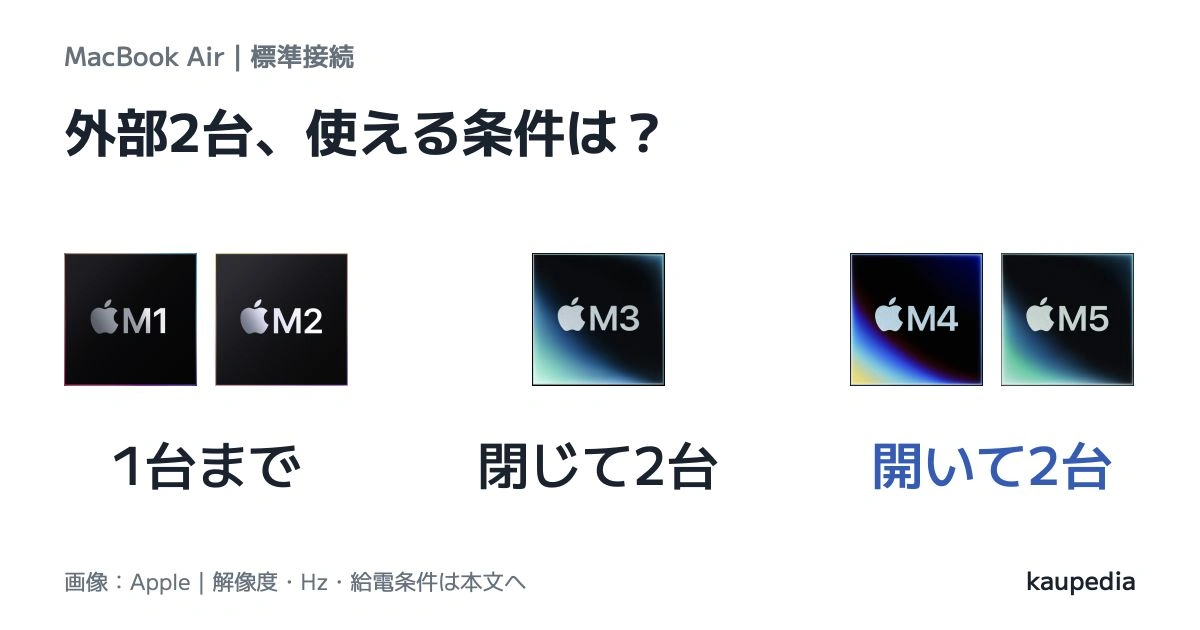
Macで左の外部モニターに表計算、右にブラウザーを出したいなら、Nanoは選びません。 公式説明書の12ページは、Macでは外部モニター同士が同じ表示になると説明しています。Mac本体が複数画面に対応していても、このNanoを経由した接続にはこの制限があります。
Windowsは外部モニターごとに異なる画面を出せます。ただし同説明書の13ページでは、PCのUSB-Cが扱う映像信号の規格で解像度が変わります。
Nanoの説明書にある画面構成 | DP 1.4対応のPC | DP 1.2対応のPC |
|---|---|---|
外部モニター1台 | 4K/60Hz | 4K/30Hz |
外部モニター2台 | 各WQHD/60Hz | 各フルHD/60Hz |
外部モニター3台 | 各フルHD/60Hz | 各1600×900/60Hz |
これは説明書の最大値の表で、接続するPC・モニターにより変わります。4K/60Hzのモニター1台を使いたい場合も、Nanoを買うだけで達成できると考えず、PCの仕様表でDP 1.4対応を見ます。 USB-Cからの映像出力に対応するかは「DisplayPort Alt Mode」、PCへ充電できるかは「USB Power Delivery」の記載で分かります。
PCの100W給電と、周辺機器の充電は別に考える
5-in-1へ100Wを入力しても、PCへ届く最大値は90Wです。ハブに10Wを使います。Nanoは付属電源でPCへ最大100W、取り外したハブへ100W対応PD充電器とケーブルをつなぐ場合は最大85Wです(説明書4・6ページ、2026年9月30日)。
PC用の最大100Wを、スマホ用USB端子にも期待すると選び間違えます。Nanoの背面USB-Aは各最大2.5W、前面のUSB-Cも各最大7.5Wです。公式ストアの購入者レビューには、背面では無線マウスの充電パッドが動かず、前面では動いたという報告があります(2026年4月)。配線をすべて背面へ隠したい人には、この端子の差が残ります。
A8357の購入者レビューでは、Surfaceでの接続が安定した人(2025年10月)、MacBook Air M1でHDD・HDMI・給電を使えた人(2026年7月)がいます。一方、職場で使った人は、スリープ復帰後に映像が出ず、抜き差しで戻ることがあると書いています(2026年8月)。ブランドが同じでも、手元のPCとの復帰動作までは一律に決まりません。
Nanoの購入者には、配線が整った一方、本体とPCの発熱が気になった人もいます(2026年6月)。Nanoは紙や布で覆う場所を避け、机に置き場所を取る使い方が合います。スマホも急速充電したいなら、65Wと100Wの充電器の比較で、PCとスマホに分ける出力を選べます。
PCの横に勉強用の手書きタブレットも置く予定なら、Galaxy Tab S10 FEとiPad(A16)の比較で、対応ペン込みの費用と使うアプリを比べられます。同記事は学校でのPDF提出を想定した比較なので、学校で使う予定がある人に向いています。
つなぐ物を1行に書いて、使う端子を決める
手元の機器を「HDMI1台、キーボード、マウス受信機、USBメモリー、LAN」のように1行に書き、上の割り当て表に当てはめます。PCの仕様表ではUSB-Cの映像出力と充電への対応も合わせて見ます。
USB-A中心で持ち歩くなら5-in-1。迷ったら5-in-1です。 HDMI1台・最大4K/30HzとUSB-A 3口で足り、有線LANが不要なら、購入先でA8357のグレーを選びます。
有線LANも机に常設するならNanoです。 Macの外部モニターを別々の画面にする用途を除き、購入先でA83C3111の電源付きセットを選びます。
購入先
価格・在庫は購入先でご確認ください。広告リンクを含みます。
- 向く人
- HDMI1台・最大4K/30HzとUSB-A 3口で足り、有線LANが不要な人。公式価格2,790円(税込・2026年9月30日)。
- 確認すること
- A8357・グレーを選びます。USB-Cは充電入力用。PCへ最大90Wで給電するには100W対応の充電器とケーブルが別に必要です。
仕様・利用条件を見る
- 向く人
- モニター、USB機器、有線LAN、電源を机に残し、PCをUSB-C 1本でつなぎたい人。公式価格16,990円(税込・2026年9月30日)。
- 確認すること
- A83C3111・13-in-1・着脱式USB-Cハブの製品を選びます。Macの外部モニター同士は同じ表示。着脱ハブのUSB-Aは1口で、有線LANはありません。
仕様・利用条件を見る
記事の誤りや古い情報は、訂正・お問い合わせフォームからお知らせください。

著者情報