要点
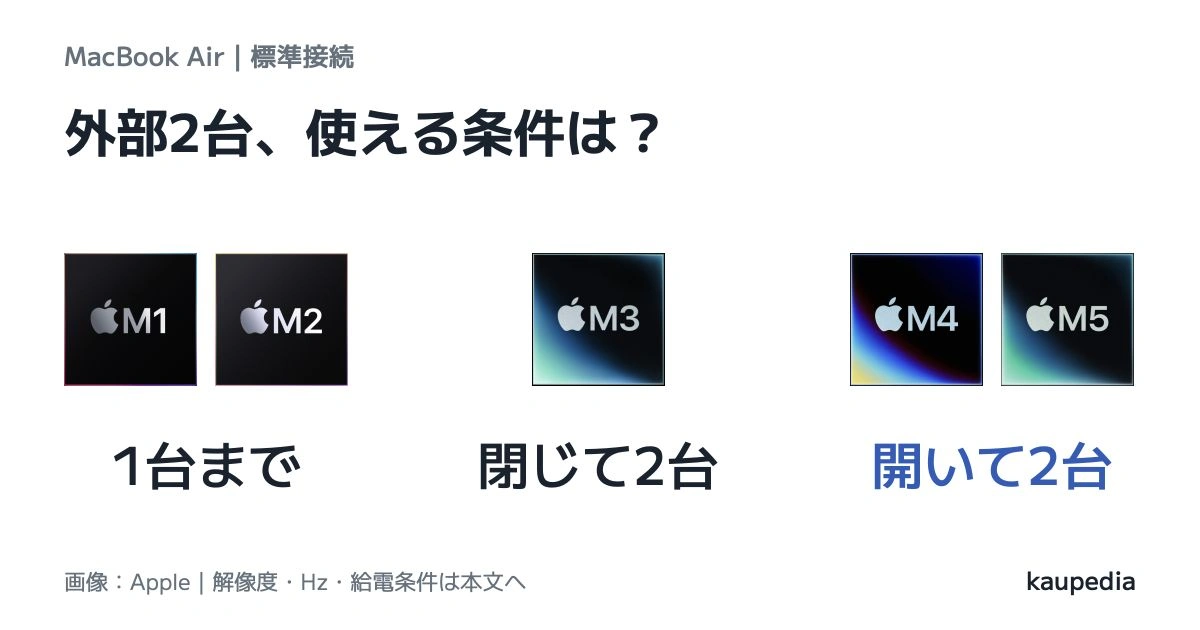
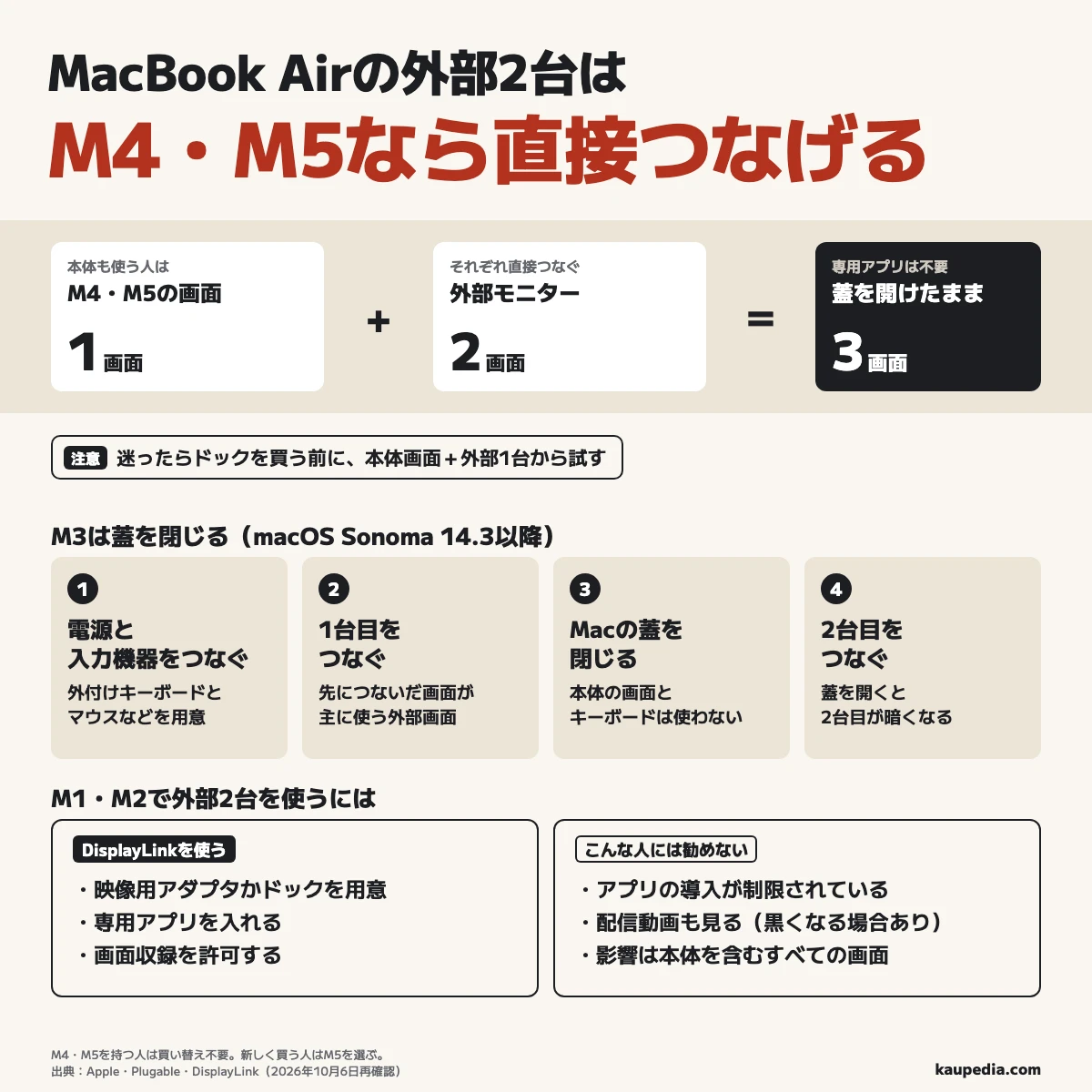
- 本体画面も使う人はM4・M5で、本体1画面+外部2画面の計3画面。専用アプリは不要。手持ちのMacを使い、新しく買う人はM5を選ぶ。迷ったら本体画面+外部1台から試す。
- M3は蓋を閉じて外部2台を使う。macOS Sonoma 14.3以降で、電源と外付けキーボード・マウスなどを用意し、1台目、蓋を閉じる、2台目の順につなぐ。
- M1・M2はDisplayLink対応機器と専用アプリ、画面収録の許可が必要。A83B3は充電とUSB機器もまとめたい人に。macOS 13.5以降、HDMIは各4K・60Hzまで。アプリを入れられない人や配信動画も見る人には勧めない。一部の保護動画は本体を含むどの画面でも黒くなる場合がある。
M1・M2で外部2台と充電・USB機器をまとめ、専用アプリを使える人に
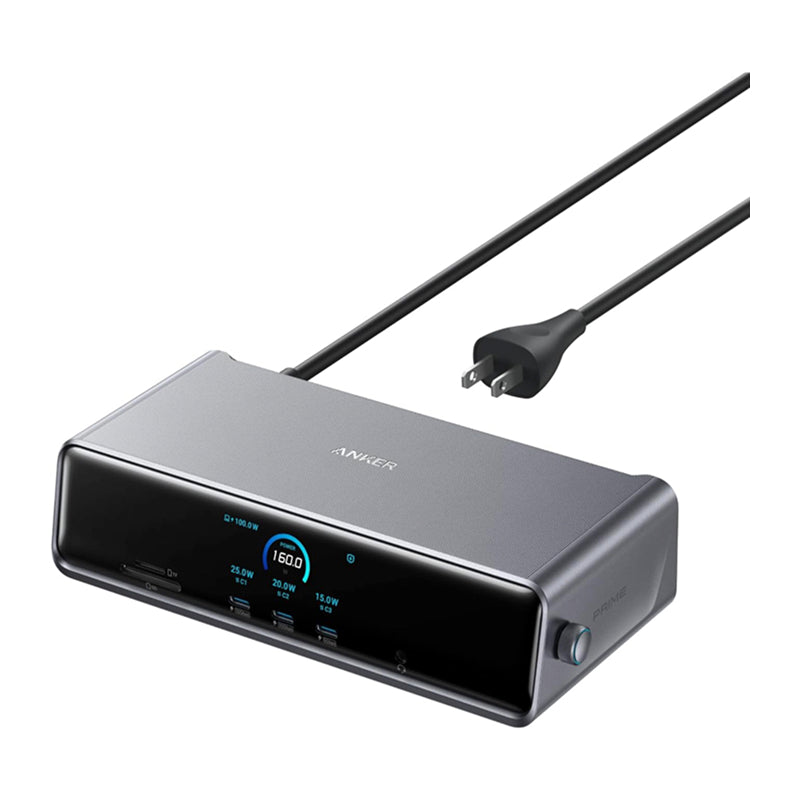
Anker Prime ドッキングステーション (14-in-1, Triple Display, DisplayLink) A83B3
公式サイトで見る選ぶ理由と注意点を見る ↓HDMIが2口あるドックを買おうとしている人も、M4・M5のMacBook Airなら外部2台を直接つなげます。本体画面を使いながら、専用アプリなしで外部2台に映せるためです。迷ったらドックを買う前に、手持ちのMacで本体画面と外部1台を並べて試しましょう。
こんな人は
- 本体画面も使う人はM4・M5。専用アプリなしで外部2台をつなげます。
- M3を持つ人は蓋を閉じて外部2台。本体のキーボードは使えません。
- M1・M2で外部2台が必要な人はDisplayLink対応機器と専用アプリを使います。
チップ名を見ると、必要なつなぎ方が分かる
画面左上のAppleメニューで「このMacについて」を開くと、チップ名が読めます。チップはMacの処理を担う部品で、ここに世代の名前が表示されます。自分のチップと同じ名前の見出しへ進めば、使える接続が分かる仕組みです。
ここでいう外部モニターはMacの外につなぐ画面のことです。本体も数えて「デュアルモニター」と呼ぶ記事もありますが、ここでは机に置くモニターだけを数えます。
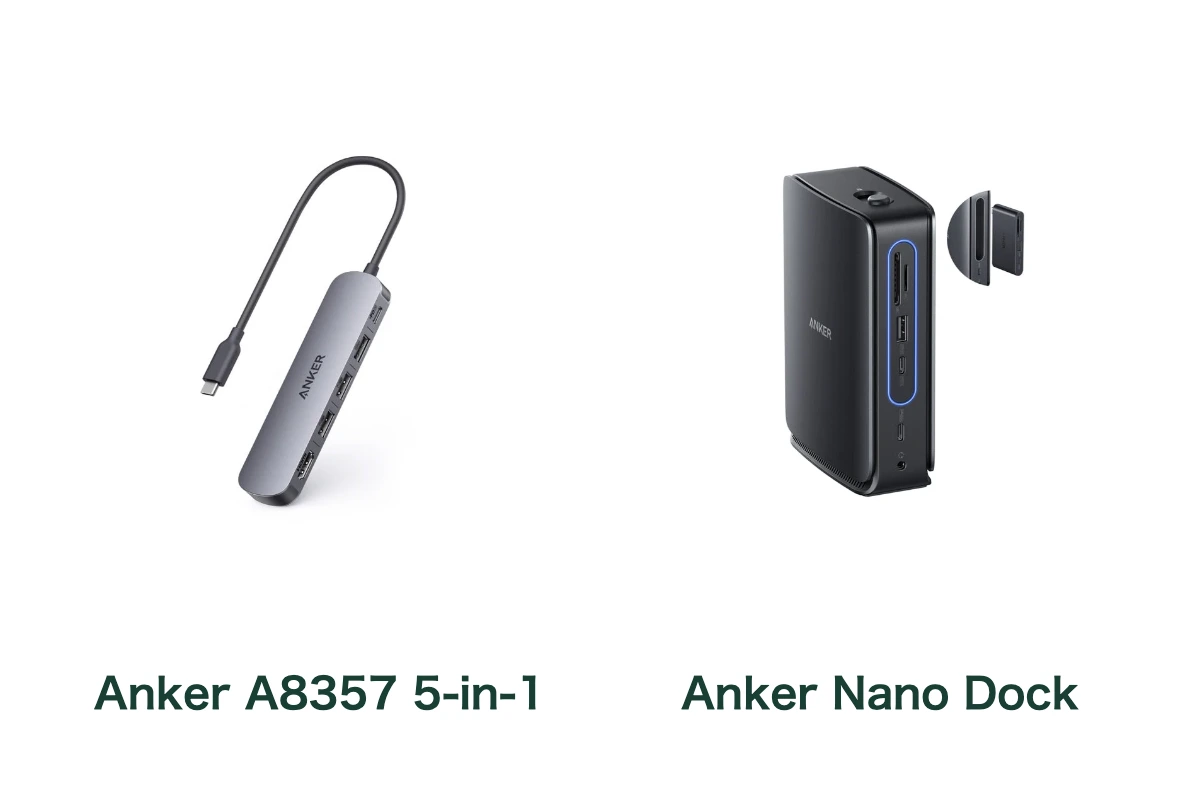
HDMIはモニターへ映像を送る端子、ドックは差し込み口をまとめた機器です。差し込み口を増やしても、Macが直接映像を送れる台数は増えません。同じ映像を配るだけの分配器を買うと、資料と作業画面を別々に置く使い方には足りないのです。
M4・M5は本体を開いたまま外部2台を使える
手持ちのMacでそのまま使えるので、買い替えはいりません。側面にある別々の映像用ポートへ、モニターをそれぞれつなぐだけです。
映像を送れるケーブルを使います。モニター側がHDMIのときは、Mac側のUSB-Cからつなげるケーブルか変換アダプタを選びます。充電専用のケーブルでは画面は映りません。
本体の映像用ポートを両方使っても、充電用のMagSafeは残ります。MagSafeは磁石で付く充電の差し込み口。映像用の口を使い切っても充電できるので、外部画面を増やすためだけに多機能ドックを買わずに済みます。
私なら、まず直接つなぎます。すでに必要なケーブルがあれば、追加で買うものはありません。マウスなどの機器もまとめたい人はドックを使うと便利ですが、外部画面の台数を増やすだけの人とは買う目的が違います。
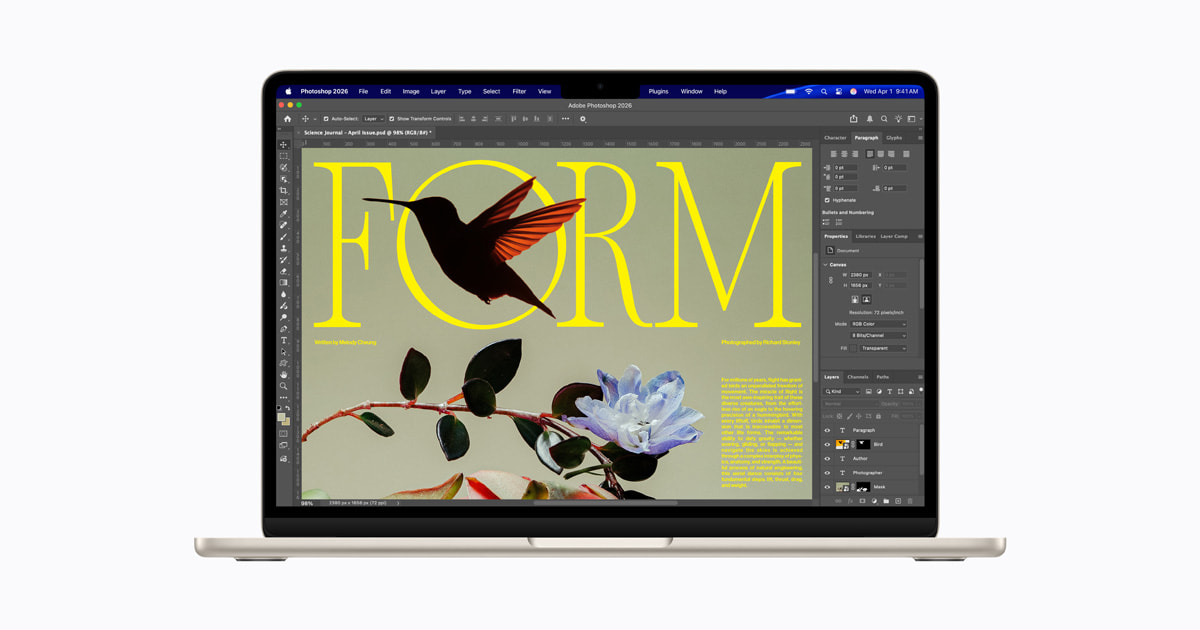
M4・M5のMacBook Airで専用アプリを使わずに同時表示できる画面数。モニターとケーブルは別に用意します。
Appleが発表したM5の税込価格は184,800円から。発売日と選ぶ構成は次のとおりです。
- 発売日:2026年3月11日
- 選ぶ構成:13インチ、16GBメモリ、512GBストレージ
- 差し込み口:Thunderbolt 4(USB-C)が2つ、充電用のMagSafe 3
- 価格の出どころ:Appleの発表。2026年10月6日確認
本体画面も使うMacを新しく買う人はM5を選びます。 外部2台を並べても、本体の画面とキーボードを使える構成です。下の購入先で、上の構成と今の価格を見比べられます。
M3は蓋を閉じてから2台目をつなぐ
本体を閉じたまま仕事ができる人は今のMacを使い続けられます。つなぐ順番も決まっているので、蓋を開いたままケーブルを挿して終わりにはできません。
- 電源と外付けの入力機器をつなぐmacOS Sonoma 14.3以降。キーボードとマウスかトラックパッドを用意する準備
- 1台目のモニターをつなぐこちらが主に使う外部画面になる先につなぐ
- Macの蓋を閉じる本体の画面とキーボードは使わない閉じたまま
- 2台目のモニターをつなぐ両方の外部画面を使う最後につなぐ
この順番はAppleの接続手順と同じです。蓋を開くと、後からつないだ外部画面は暗くなるか、接続が切れます。これはMacの仕様です。
仕事中に本体のキーボードを使う人や、本体のカメラで会議をする人には合わない使い方です。外付けの入力機器を使うつもりでも、会議のたびに蓋を開けるかどうかまで考えると選びやすいですね。
M1・M2は専用の機器とアプリで外部2台に増やす
Macから直接つなげる外部画面は1台まで。そこで使うのが、専用の機器とアプリで画面を増やすDisplayLinkという方法です。Macに入れるアプリの名前はDisplayLink Manager。
画面の内容をアプリが読み取れるよう、「画面収録」を許可する必要があります。名前に収録と付いていても、ここでは画面を外部へ映すための設定。設定する場所は「システム設定」の「プライバシーとセキュリティ」にある画面収録の欄です。
会社のMacでアプリの導入が制限されている人も、この方法は選べません。本体画面も使いながら外部を増やすには、専用アプリなしでつなげる世代への買い替えを選びます。
充電やUSB機器の接続が手持ちで足りる人は、DisplayLink対応の映像出力用アダプタを選びます。 画面を増やすだけなら、充電器やUSBハブまで買い替える必要はありません。PlugableのUSBC-6950Mは、Macへの充電やUSB機器用の口を持たず、外部2台に映せる機器の一例です。
M1 MacBook Airを仕事場で使用
片方はMacに直接つなぎ、もう片方は手持ちのハブにPlugableのアダプタを足して表示。連続したスリープ・復帰や再起動の試験では待つこともあったが、普段の朝はスムーズだった。
Tezlog、2021年8月の利用記録の要約
一方、A83B3にはMacへの充電とUSB機器用の口もあります。画面もUSB機器もドックにつなげば、持ち出すときにMacから抜くケーブルは1本で済みます。
4Kは画面の細かさ、Hzは1秒間に画面を更新する回数の単位です。60Hzなら1秒間に60回。使いたいモニターの表示が、次の上限までで足りる人向けです。
M1・M2で外部2台に加え、充電とUSB機器もまとめたい人はA83B3を選びます。 取扱説明書の条件はmacOS 13.5以降、HDMIは各4K・60Hzまでで、専用アプリと画面収録の許可が必要。配信動画を見る画面を兼ねない人は、下の購入先で型番A83B3を選べます(公式ストア税込39,990円、2026年10月6日)。
上の声は当時のPlugable製品のもの。A83B3の復帰の速さは確かめていないため、買う人は購入先の返品条件も見て選びます。
細かさと動きのなめらかさまで合わせて選ぶ
外部モニターを同時に使うときは、使いたい表示が下の上限に収まるかで選びます。
Mac・つなぎ方 | 1台目の上限 | 2台目の上限 |
|---|---|---|
M4・M5を直接つなぐ | 6K・60Hz/4K・144Hz | 6K・60Hz/4K・144Hz |
M3で蓋を閉じる | 6K・60Hz/4K・144Hz | 5K・60Hz/4K・100Hz |
M1・M2とA83B3のHDMI | 4K・60Hz | 4K・60Hz |
表はモニター自体の性能ではなく、Macやドックから映せる表示の上限です。ケーブルや変換アダプタも、希望する表示に対応したものが必要です。たとえば、ゲーム用のモニターを仕事と兼用する人には次の違いが出ます。
- 4K・120Hzのモニターを2台使いたい例:M3の標準接続では、2台目の上限が4K・100Hzなので届かない
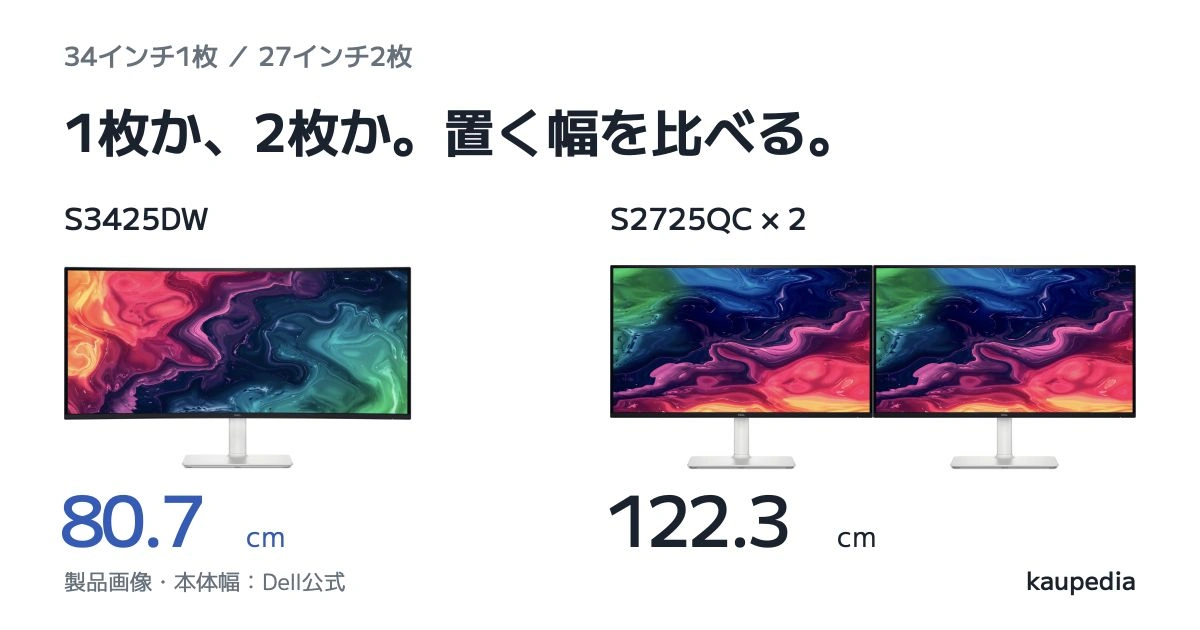
机に置けるかで迷う人は34インチと27インチ2枚の比較で机幅と画面共有のしやすさを比べられます。
迷ったら、手持ちのMacに外部モニター1台をつなぎ、本体画面と並べて作業してみましょう。
購入先
価格・在庫は購入先でご確認ください。
- 向く人
- 本体画面と外部モニターを同時に使いたい人。M4・M5は専用アプリなしで本体1画面+外部2画面の計3画面を使えます。新しく買う人には13インチのM5を勧めます。
- 確認すること
- 手持ちのM4・M5で足りる人は買い替え不要。Apple発表時の税込価格は184,800円から(2026年10月6日確認)。モニターと映像対応ケーブルは別売りです。
仕様・利用条件を見る
- Apple発表時の税込価格
- 184,800円から(2026年9月30日確認)
- 外部画面
- 本体画面と外部2台を同時使用。2台とも最大6K・60Hzまたは4K・144Hz
- 発売日
- 2026年3月11日
Anker
Anker Prime ドッキングステーション (14-in-1, Triple Display, DisplayLink) A83B3
M1・M2で外部2台と充電・USB機器をまとめ、専用アプリを使える人に
商品の公式情報- 向く人
- M1・M2で外部2台に加え、Macの充電とUSB機器の接続もまとめたい人。macOS 13.5以降で、HDMI接続の各4K・60Hzまでで足りる人向けです。DisplayLink Managerを入れ、画面収録を許可できることが条件です。
- 確認すること
- 会社のMacでアプリを入れられない人や、配信動画も見る人には勧めません。接続中は本体を含むどの画面でも、一部の保護された動画が黒くなる場合があります。Anker公式ストア税込39,990円(2026年10月6日)。
仕様・利用条件を見る
- メーカー表示価格
- 39,990円(税込・2026年9月30日)
- 接続方式
- DisplayLinkアプリが必要。macOSで外部画面を拡張可能
- 発売月
- 2025年10月
記事の誤りや古い情報は、訂正・お問い合わせフォームからお知らせください。