要点
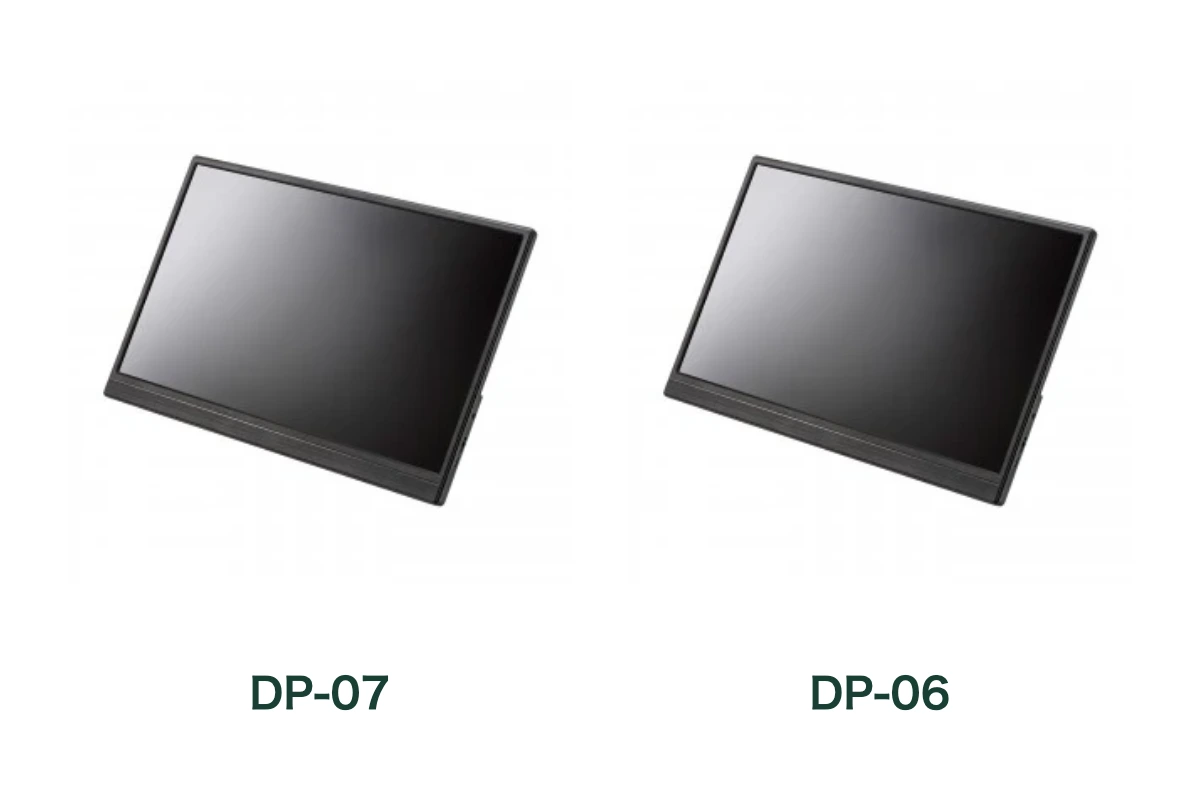
- 資料を表示するならDP-07。15.6型フルHD・670gはDP-06と同じで、税込標準価格は8,800円低い。
- Windows・ChromeOSで画面を指で操作するならDP-06。Mac・USB-C搭載iPhone・iPadではタッチ操作が使えない。
- 迷ったらDP-07。HDMIでは映像用ケーブルと別にUSB給電が必要。DP-06はそのUSBでタッチ信号も送る。USB-C搭載iPhoneからDP-07へ映すときも別給電が必要。
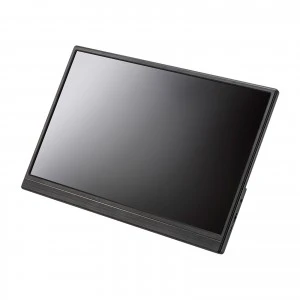

資料を表示するならDP-07、Windows・ChromeOSで画面を指で操作するならDP-06を選びます。両方とも15.6型フルHDで重さ670gですが、タッチの有無でメーカーの税込標準価格に8,800円の差があります。使わないタッチに余分なお金を払いたくないなら、迷ったらDP-07です。
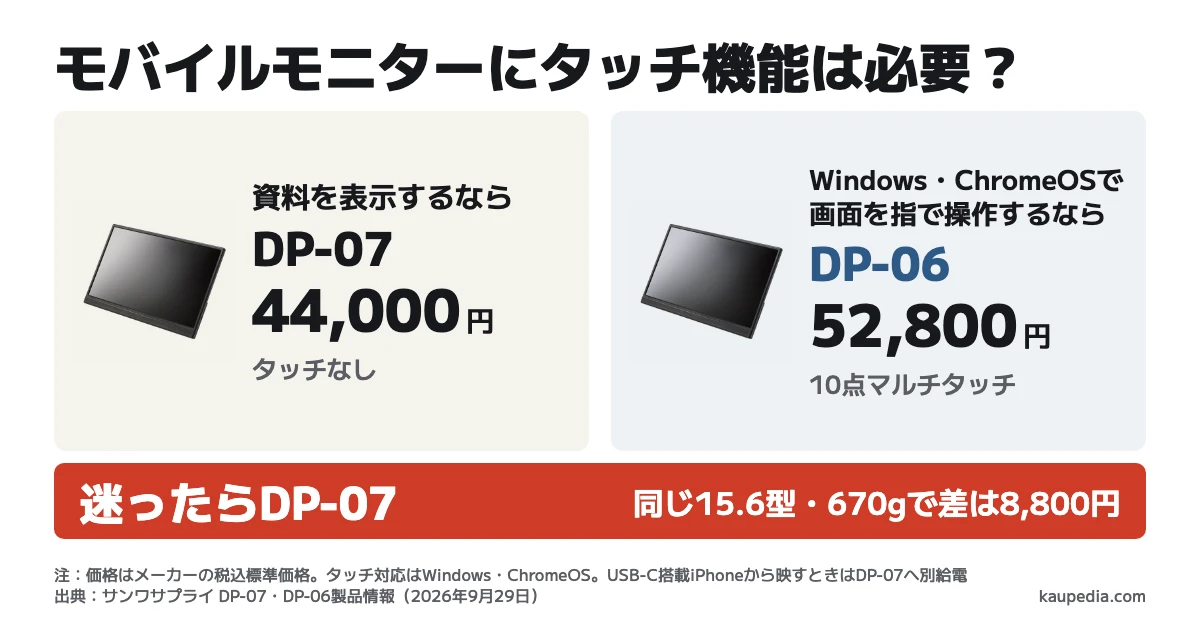
資料を表示するならDP-07。タッチに払う差額は8,800円
サンワサプライの製品情報では、DP-07の税込標準価格は44,000円です。DP-06は52,800円で、差は8,800円(2026年9月29日)。両方とも15.6型・フルHD・670gです。
資料を表示し、操作は手元のキーボードとマウスでするなら、私ならDP-07を選びます。購入先では型番DP-07と現在の販売価格を見ます。
Windows・ChromeOSで画面を指で操作するならDP-06
DP-06のメーカー情報は、Windows・ChromeOSでの10点マルチタッチを案内しています。ノートPC本体の画面がタッチ非対応でも、DP-06の画面を指で操作できます。自分の手元で追加画面のボタンを直接押すなら、差額を払う理由があります。
サンワダイレクトに掲載されたDP-06購入者は、デスクトップPCの2画面目を手元でタッチできる便利さを書いています(2025年5月)。ノートPCでも、追加画面に手を伸ばして操作する場面がある人には同じ機能が役立ちます。
Mac・USB-C搭載iPhone・iPadではDP-06のタッチ操作が使えません。これらの機器で資料を表示するなら、映像出力への対応を見て、この2機種ではDP-07を選びます。USB-C搭載iPhoneからDP-07へ映すときは、iPhoneの映像出力対応に加え、DP-07本体へ別に給電します。Macで外付け画面を指で操作したいなら、DP-07もDP-06も選べません。
Macのタッチ操作には、使うmacOSの版に対応する別機種が必要です。サンワダイレクトの400-LCD006もタッチ操作に対応するmacOSの版を限定しています。iPad本体を手元に置いて触りたいなら、机で使うiPadスタンドの選び方も参考になります。
Windows・ChromeOSで画面を指で操作するならDP-06。購入先では型番DP-06と現在の販売価格を見ます。
USB-Cは映像を出せる端子が必要。HDMIでタッチするならUSBもつなぐ
USB-Cケーブル1本で映像を出すには、PCの端子がDisplayPort Alt Modeに対応している必要があります。メーカーは、両機種ともUSB-Cハブ・ドック・変換アダプター経由のUSB-C接続を対象外としています。PC本体の端子から直接つなぎます。PCからの電力が足りないときは、モニターへ別に給電します。
HDMIは映像を送りますが、モニターの電源は送りません。DP-07では映像用ケーブルと別にモニターへUSB給電します。DP-06の取扱説明書によると、HDMIで映しながらタッチするには、付属のUSB-A―USB-CケーブルまたはUSB-C―USB-CケーブルでPCとモニターの上側Type Cポートをつなぎます。このUSBがタッチ信号と給電を兼ねます。PCからの電力が足りず起動しない場合だけ、下側の給電ポートにACアダプターなどをつないで追加給電します。
接続方法 | 画面を映す | DP-06でタッチする |
|---|---|---|
PC本体の映像対応USB-C | 付属のUSB-Cケーブル1本。電力不足なら別給電 | 同じケーブルで操作の信号も送る |
HDMI | 付属のHDMIケーブル。モニターへは別のUSB給電が必要 | HDMIに加え、付属のUSB-A―USB-CまたはUSB-C―USB-CでPCと上側Type Cポートをつなぐ。このUSBが給電も兼ねる |
この配線の差は、持ち出すときにも効きます。DP-06をWindowsノートPCで試した記事は、USB-Cなら給電とタッチ信号をまとめられる一方、側面のケーブルがPCとの並べ方に干渉すると書いています(2025年4月、メーカー貸与品)。机が狭い人は、使う端子がモニターのどちら側に来るかも見ておきます。
同じDP-06の実機記事は、斜めから見ると画面の隅が暗くなりやすいとも述べています。複数人で周囲からのぞく用途なら、タッチの有無だけで選ばず、正面から見られる配置を考えます。
PCをモニター経由で充電するなら最大45W
2機種とも、USB PD充電器からモニターを経由してPCへ電気を送れます。ただしメーカーの指定は100W対応のPD充電器を入力し、PCへ送れるのは最大45Wです。100Wの充電器をつないでも、PCに100W届くわけではありません。手元のPCが必要とする給電量が45Wを超えるなら、PCには別の充電器をつなぐ配置にします。
使うPCの仕様表で「USB-CのDisplayPort Alt Mode」かHDMI出力を見て、選んだ型番の現在の販売価格を確かめます。
購入先
価格・在庫は購入先でご確認ください。広告リンクを含みます。
- 向く人
- 資料を表示するなら。ノートPCのキーボードとマウスで操作する人。
- 確認すること
- PCからUSB-Cでつなぐ場合は、PC側の映像出力が必要。HDMI接続では映像用ケーブルと別にモニターへのUSB給電が必要です。USB-C搭載iPhoneから映すときも、DP-07本体への別給電が必要です。
仕様・利用条件を見る
- 向く人
- Windows・ChromeOSで画面を指で操作するなら。画面上のボタンや図を直接触る人。
- 確認すること
- Mac・USB-C搭載iPhone・iPadではタッチ操作が使えません。HDMIでタッチするには、付属のUSB-A―USB-CまたはUSB-C―USB-CでPCと上側Type Cポートをつなぎます。このUSBは給電も兼ね、電力不足なら下側ポートから追加給電します。
仕様・利用条件を見る
記事の誤りや古い情報は、訂正・お問い合わせフォームからお知らせください。

著者情報