要点
- スタンドの奥行差は約2.1cm。本体の横幅は約10.1cm違う。
- 天板に残る余白と、目から画面までの距離を分けて考える。
- 大きめの表示ならS3225QS、対応PCへのUSB-C給電をまとめたいならS2725QCが候補。

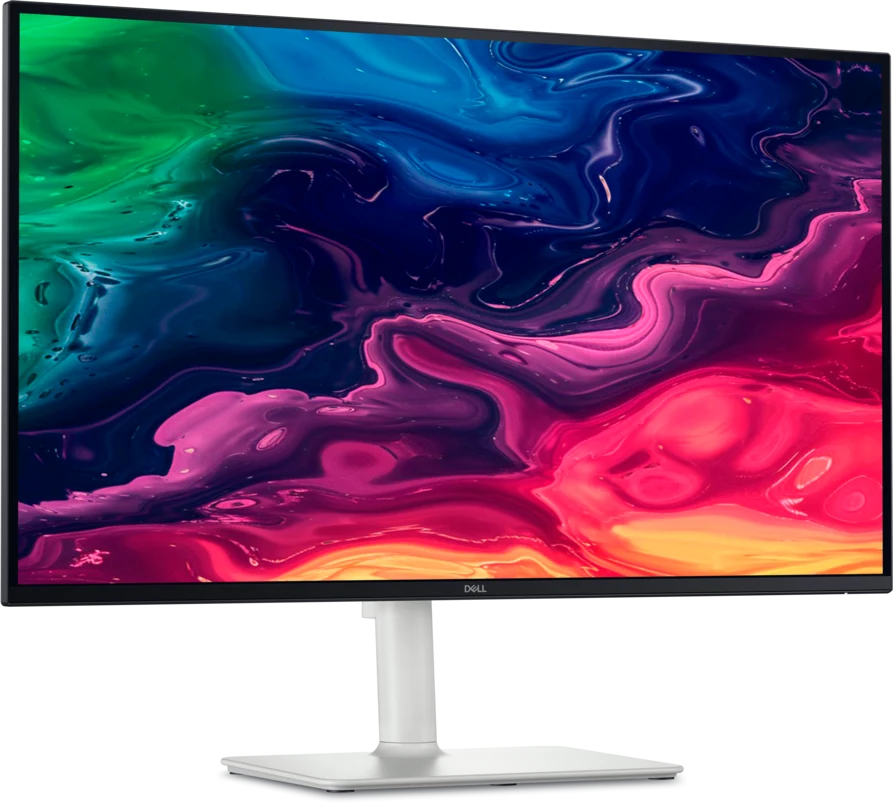
2026年9月22日確認:S2725QCはDell公式直販で販売終了表示となっています。販売店で購入する場合は、在庫・販売元・型番・保証条件を確認してください。
32インチの4Kモニターに関心があっても、机まで買い替えるのは避けたいところです。奥行60cmの机で使うのであれば、画面の大きさよりも先に、キーボードの手前にどれだけ余白が残るかを確認しておきたいところです。
Dell S3225QSは、付属スタンドの寸法上は奥行60cmの机に置くことができます。ただし、目から画面までの距離や見やすさは、机の奥行きだけで決まるわけではありません。 比較対象となる27インチのS2725QCとは、スタンドの奥行きの差は約2.1cmにとどまりますが、画面を含む本体の横幅は約10.1cm異なります。
文字を大きめに表示させたく、HDMIやDisplayPortで接続するならS3225QSが候補となります。一方、ノートPCへの給電もケーブル1本にまとめたい場合は、USB-Cを搭載したS2725QCが候補となります。この記事では、メーカー公式の寸法をもとに机の余白を算出し、配線や表示倍率も考慮した選び方を整理します。なお、実機を並べた見やすさの比較試験は行っていません。
まず、同じ4Kでも接続方法が違う
S3225QSの製品名は「32 Plus」ですが、実際の画面サイズ(対角)は31.5インチです。比較するS2725QCは27インチです。どちらも4K・最大120Hzに対応していますが、S3225QSをS2725QCの単なる大型版と考えていると、配線時に困ることになります。
確認する項目 | S3225QS | S2725QC |
|---|---|---|
画面サイズ・パネル | 31.5インチ・VA | 27インチ・IPS |
解像度・最大リフレッシュレート | 3840×2160・120Hz | 3840×2160・120Hz |
本体の横幅 | 712.54mm | 611.54mm |
スタンドを含む奥行 | 221.84mm | 200.40mm |
映像入力 | HDMI×2、DisplayPort×1 | HDMI×2、USB-C×1 |
ノートPCへのUSB-C給電 | 非対応 | 最大65W |
仕様はDell S3225QSの公式ページとS2725QCの公式ページにて、2026年9月15日に確認しました。なお、120Hzで表示できるかどうかは、接続するPCや端子、ケーブルの対応状況にもよります。
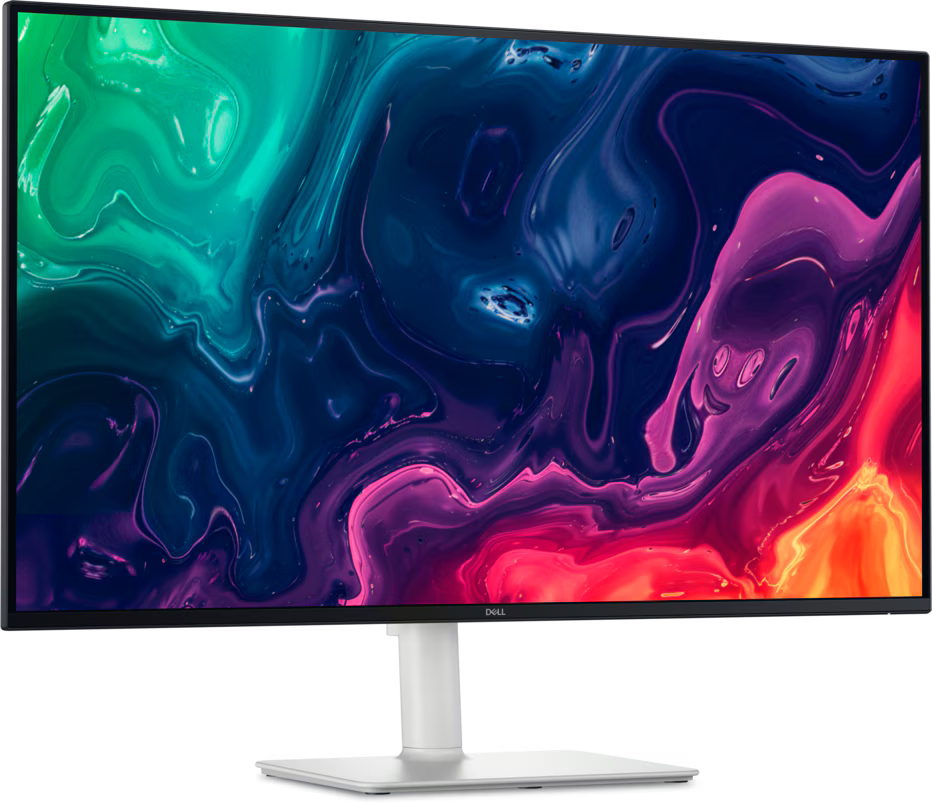
S3225QSは、HDMIまたはDisplayPortで映像を入力し、ノートPCの充電器は別途用意する構成になります。USB-CポートしかないPCを使用する場合は、映像出力に対応した変換ケーブルなどが必要です。
S2725QCであれば、対応するPCとUSB-Cで接続し、映像出力と最大65Wの給電を1本のケーブルにまとめられます。ただし、65Wで十分かどうかはPCの仕様によります。手元の充電器やPCの推奨電力と比べてください。迷う場合は、USB-Cモニターの65Wと90Wの選び方も参考になります。
奥行60cmなら、キーボードの手前にどれだけ残る?
机の奥行き60cmからスタンドの奥行きを引くだけでは、普段使える作業余白は把握できません。背面のケーブルスペースやキーボード、それらの間のすき間も含めて計算する必要があります。
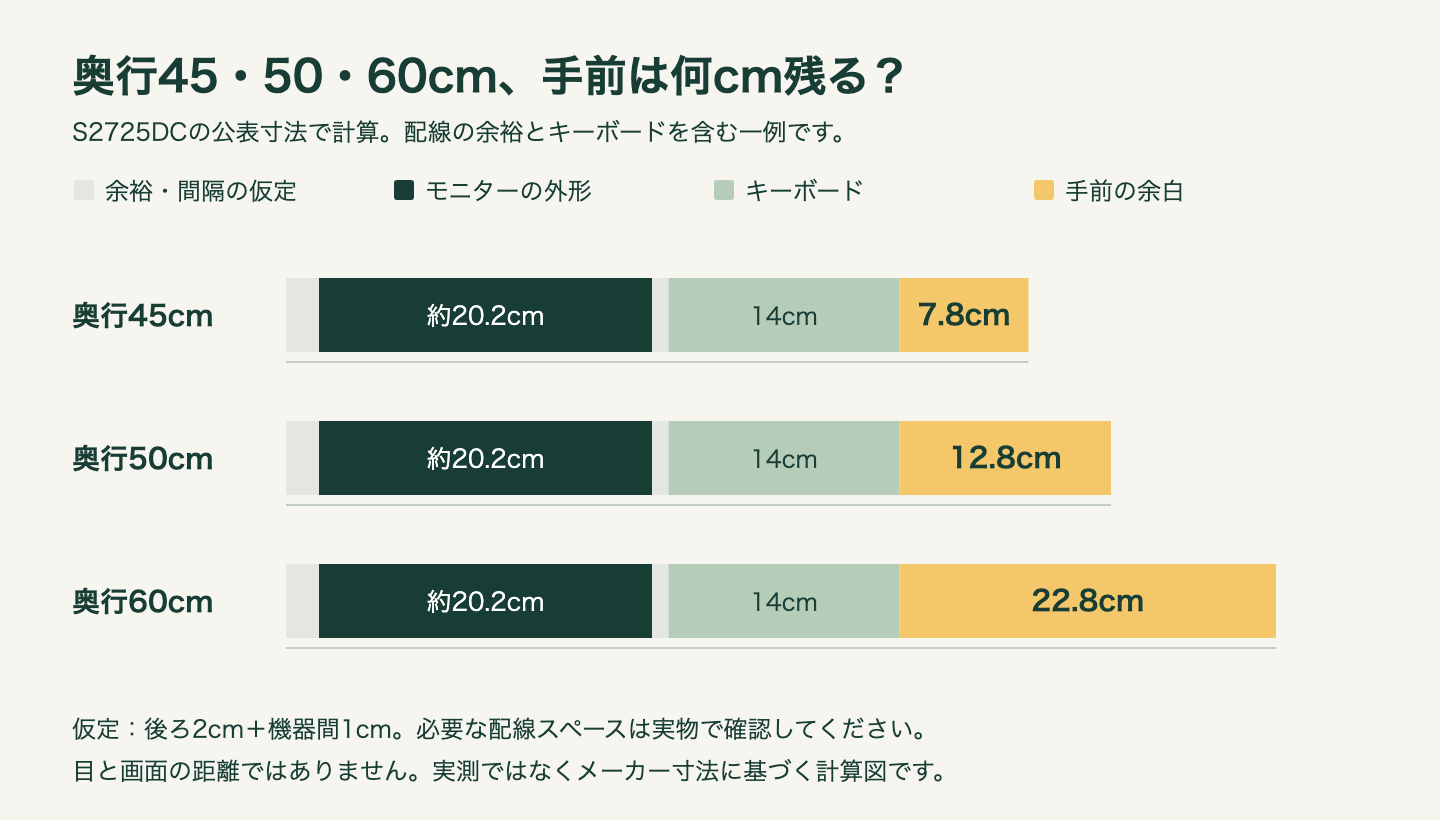
以下は、背面の余裕を2cm、スタンドとキーボードのすき間を1cm、キーボードの奥行きを14cmと想定した計算例です。この2cmや1cmという数値はメーカーの推奨値ではありません。ご自身の配線状況や使用機材に合わせて見直すための仮定です。
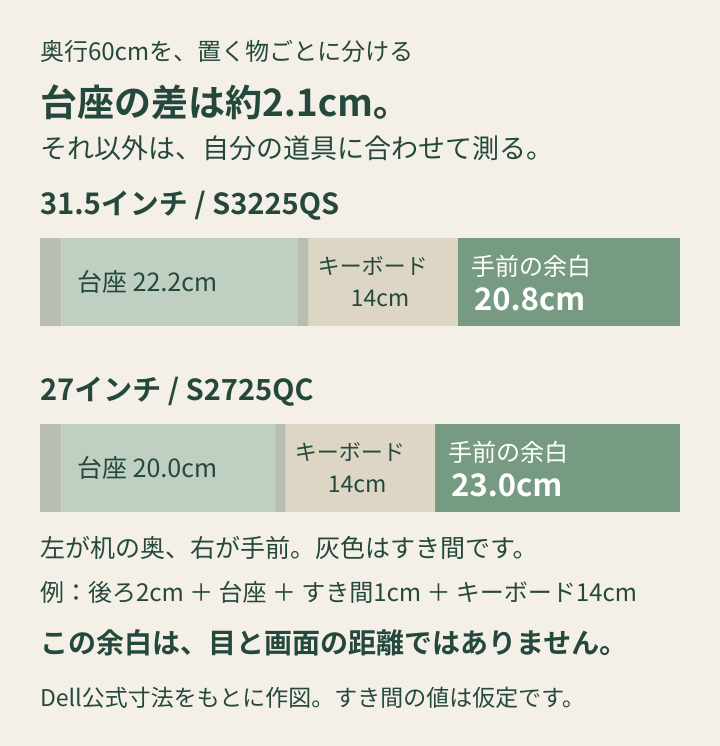
机の奥行60cmで計算 | S3225QS | S2725QC |
|---|---|---|
後ろの余裕 | 2cm | 2cm |
スタンドの奥行 | 約22.2cm | 約20.0cm |
スタンドとキーボードの間 | 1cm | 1cm |
キーボードの奥行 | 14cm | 14cm |
キーボード手前に残る長さ | 約20.8cm | 約23.0cm |
S3225QSの場合、計算式は「600−20−221.84−10−140=208.16mm」となります。この約20.8cmという長さは、手首やノートを置く手前側の天板の余白であり、目から画面までの距離ではありません。 キーボードのサイズを大きくしたり、背面のケーブルに余裕を持たせたりすれば、その分だけ手前の余白は短くなります。
配置スペースを確かめるには、机の上にマスキングテープなどでスタンドの設置範囲を示し、現在使用しているキーボードを置いてみるのが手軽な方法です。S3225QSの台座の横幅は約25.9cmあります。手前でメモや書き物をする方は、普段使っているノートなどもあわせて置いてみてください。
あわせて横幅も確認しておきましょう。幅100cmの机の中央に置く場合、モニターの左右に残る幅は、S3225QSで片側約14.4cm、S2725QCで約19.4cmです。これは寸法上の単純な引き算であり、スピーカーやノートPCが収まることまでを保証するものではありません。ノートPCを横に開いて並べる場合は、実際の設置スペースを測っておく必要があります。
なお、机の奥行きが45cmの場合は条件が大きく変わります。浅い机で27インチを使うときの確認方法を参考に検討してください。
32インチにすると、表示できる情報も増える?
どちらも解像度は3840×2160であるため、画素数は同じです。同じ表示倍率であれば、画面や文字は物理的に大きく表示されますが、画面内に収まる表の行数やウィンドウの数が自動的に増えるわけではありません。
たとえば、27インチの4K画面では文字が小さすぎると感じて表示倍率を上げている場合、31.5インチに替えて同じ倍率を維持すれば、文字を大きく表示できます。一方で、「作業領域を広く使いたい」と倍率を下げれば、その分文字も小さくなります。大画面を選ぶ目的が「文字の読みやすさ」なのか「作業範囲の広さ」なのかをあらかじめ定めておくと、選択に迷いにくくなります。
購入前には、普段よく使用する表計算ソフトや文書の画面を具体的に思い浮かべてみてください。店頭で実機を試せる場合は、椅子に座った姿勢で画面の中央だけでなく端まで視線を動かし、文字を追う際に無理な姿勢にならないかを確認します。机の奥行きが60cmあるという理由だけで、「ちょうどよい距離になる」と言い切ることはできません。
口コミで気になる、画面の端の見え方
S3225QSに関しては、ヲチモノの2025年8月の反応まとめにおいて、画面端の暗さや色味の差異を気にする声がある一方で、視野角は気にならなかったという意見も寄せられています。
これは複数のユーザーの声をまとめた情報であり、個々の入手条件や見る距離までは確認できません。そのため、すべての製品で同様の見え方になるとは限らず、目の疲れにくさを証明するものでもありません。しかし、購入前にどの点を確認すべきかを考える上での手がかりにはなります。
具体的には、白い文書や表を開いた際に中央と端で表示に違和感がないか、姿勢を少し変えた際に気になるほどの差が出ないか、という2点を確認しておきたいところです。なお、S2725QCはIPSパネルを採用していますが、IPSであれば無条件に色が正確という意味ではありません。写真の色合わせなどが主な目的である場合は、パネルの種類だけで判断せず、その用途に必要な条件を満たしているかをもとに候補を絞り込んでください。
アームを足す前に、付属スタンドで配置を考える
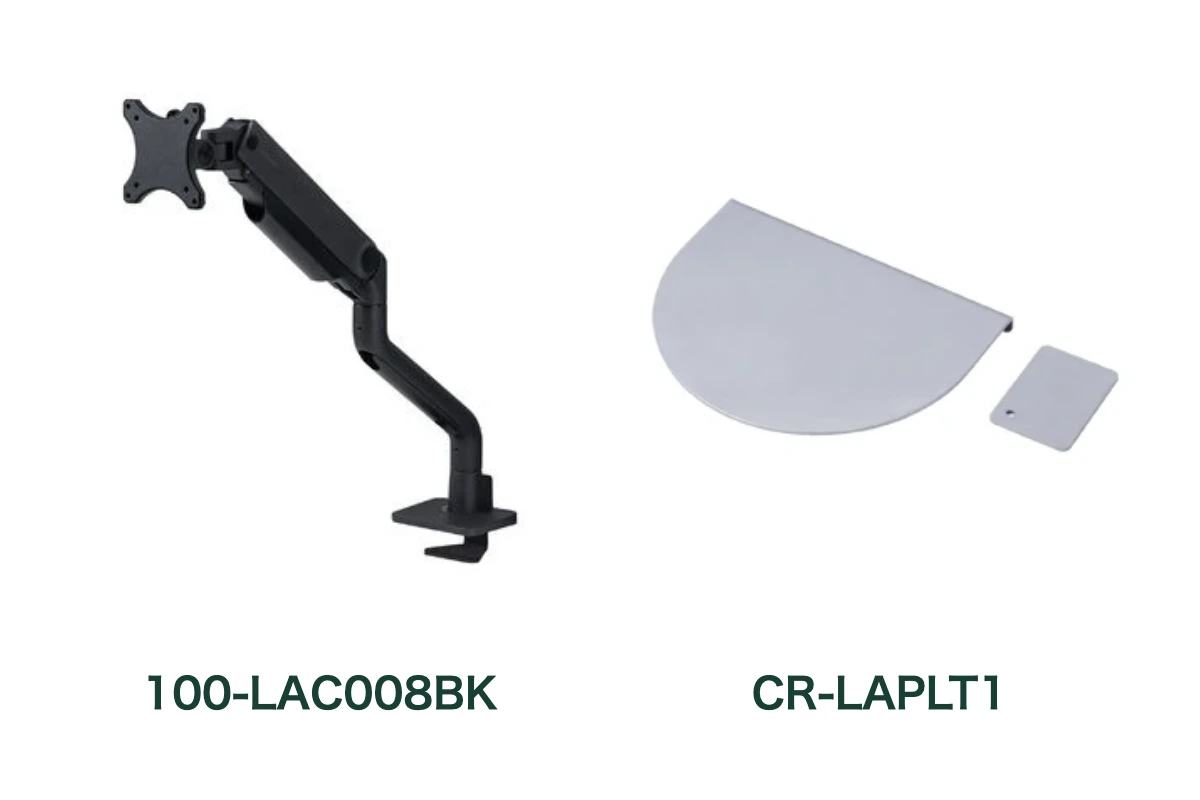
モニターアームを導入して台座をなくせば、机を広く使える可能性があります。ただし、アームの関節やクランプ部分が後方に張り出す構造の場合、机を壁に寄せた状態では期待したほどモニターを後ろに下げられないこともあります。
S3225QSはVESA規格(100×100mm)に対応しており、スタンドを除いた本体重量は5.97kgです。モニターアームの耐荷重は、この本体重量を基準として、取り付ける付属品も含めて確認します。スタンド込みの総重量8.77kgと混同しないように注意してください。なお、机の天板の厚みや裏側の補強状況、壁とのすき間などについては、モニターアームを取り付けられる机の条件で確認できます。
自分ならどちらを選ぶか、最後に確認する
S3225QSが候補となるのは、大きめの文字や画面サイズを優先し、映像ケーブルとPCの充電ケーブルを分けて運用しても問題ない場合です。 机の横幅と手前の余白を計測し、画面端の見え方が許容できるかも確かめた上で選択してください。
S2725QCが候補となるのは、机の横に物を置くスペースを残したい場合や、対応するノートPCをUSB-Cケーブル1本で接続したい場合です。 27インチにおいて4KかWQHDかで迷っているなら、S2725QCとS2725DCの比較を参考に検討を進めるとよいでしょう。
購入時には、S3225QSとS3225QCを取り違えないようご注意ください。型番の末尾が似ていますが、別の製品です。販売ページでは、型番、保証年数、新品・中古の区分、販売元を確認します。また、Amazonでは末尾に「-A」が付いた別商品も並ぶため、価格だけにとらわれず、選択されているモデルと保証内容の条件をそろえて比較してください。
下記の各販売先から、現時点の価格と条件を確認できます。変換ケーブルやモニターアームが必要な場合は、それらも含めた総額で試算すると予算を決めやすくなります。
購入先
価格・在庫は購入先でご確認ください。広告リンクを含みます。
- 向く人
- 文字や画面を大きく表示したく、HDMI・DisplayPortとPC充電を分けて使える人。
- 確認すること
- USB-C給電は非対応。本体の横幅と画面の端の見え方を確認。型番末尾QSとQCを取り違えない。
仕様・利用条件を見る
- 画面
- 31.5インチ・3840×2160・最大120Hz
- 映像入力
- HDMI×2、DisplayPort×1
- 設置寸法
- 本体幅712.54mm・スタンド込み奥行221.84mm
- USB-C給電
- 非対応
- 向く人
- 対応するノートPCの映像と最大65Wの給電を、USB-C一本にまとめたい人。
- 確認すること
- 27インチでも4Kの表示倍率の調整は必要。PCに65Wで足りるか確認する。
仕様・利用条件を見る
- 画面
- 27インチ・3840×2160・最大120Hz
- PCへの給電
- USB-C最大65W
- USB機器
- USB-A×2、USB-C×1
- スピーカー
- 内蔵
記事の誤りや古い情報は、訂正・お問い合わせフォームからお知らせください。