要点
- 一枚の連続した領域が必要か、共有用と手元用を分けたいかで選ぶ。
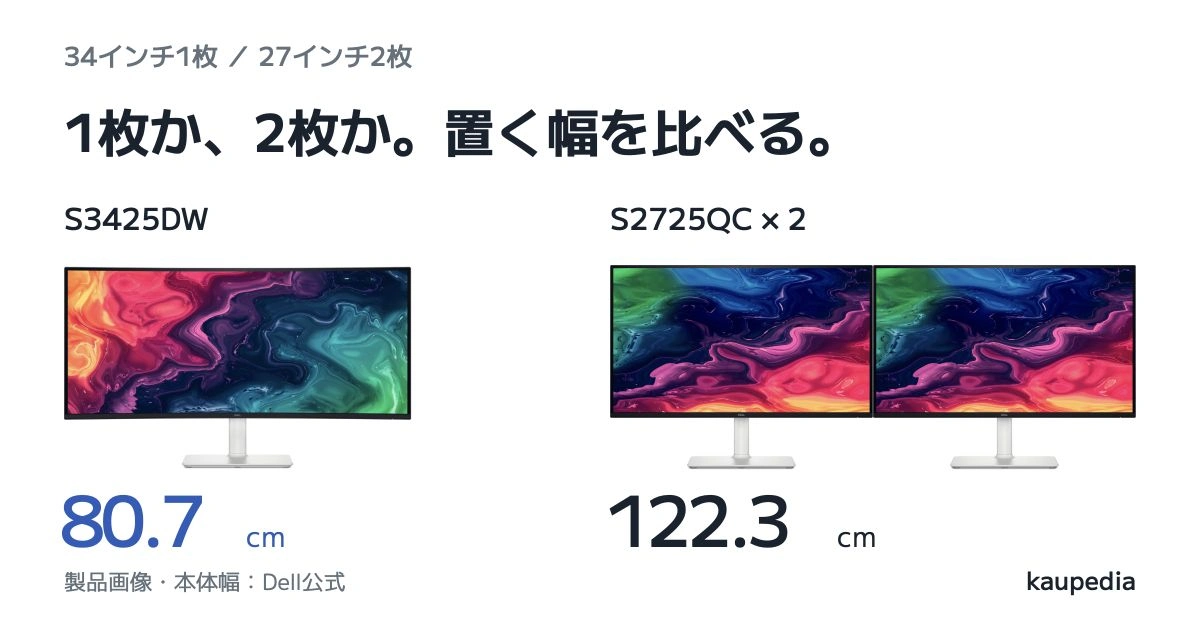
- 例にした二構成の本体幅は約80.7cmと約122.3cm。
- 幅だけで設置を決めず、奥行き・台座・PCの外部出力を確認する。
2026年9月22日確認:S2725QCはDell公式直販で販売終了表示となっています。販売店で購入する場合は、在庫・販売元・型番・保証条件を確認してください。
資料を開きながら原稿を書くなら、横長の一枚でも二枚でも作業はできます。選ぶ決め手は、画面をひと続きで使いたいか、共有する画面と自分だけの画面を分けたいかです。
横長の表や編集画面を継ぎ目なく広げたいなら34インチのウルトラワイド。会議で一画面を共有しながら別画面でメモを見る、片方だけ縦にする、といった使い分けなら27インチ二枚が候補になります。そのうえで机の寸法と、PCが外部二画面に対応するかを確かめます。
同じ縮尺で見ると、横幅は約42cm違う
ここでは実寸の例として、34インチのDell S3425DWと、27インチのDell S2725QCを二枚並べる構成を比べます。寸法・解像度は各製品の公式仕様を2026年9月22日に確認しました。
比較する点 | S3425DW 一枚 | S2725QC 二枚 |
|---|---|---|
解像度 | 3440×1440 | 3840×2160を二画面 |
本体の横幅 | 807.32mm | 611.54mm×2=1223.08mm |
スタンド込みの奥行き | 221.85mm | 一台あたり200.40mm |
画面の区切り | 継ぎ目のない一画面 | 物理的に分かれた二画面 |
PCへのUSB-C給電 | 最大65W | 各製品は最大65W。二台で130Wにはならない |
仕様の確認先:S3425DW/S2725QC。価格は変動するため、二台分と必要なケーブル・アームを含む購入時の総額で比べてください。
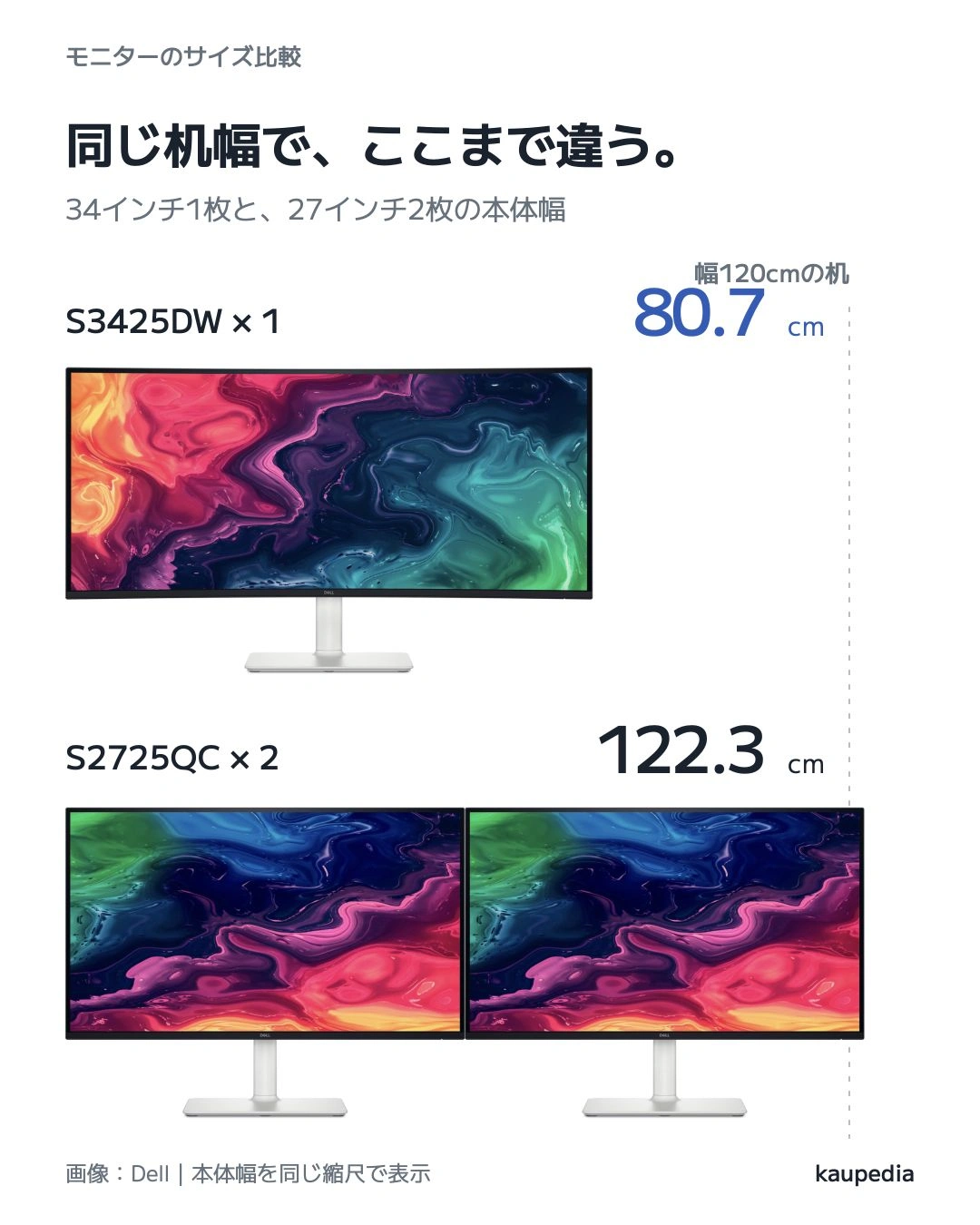
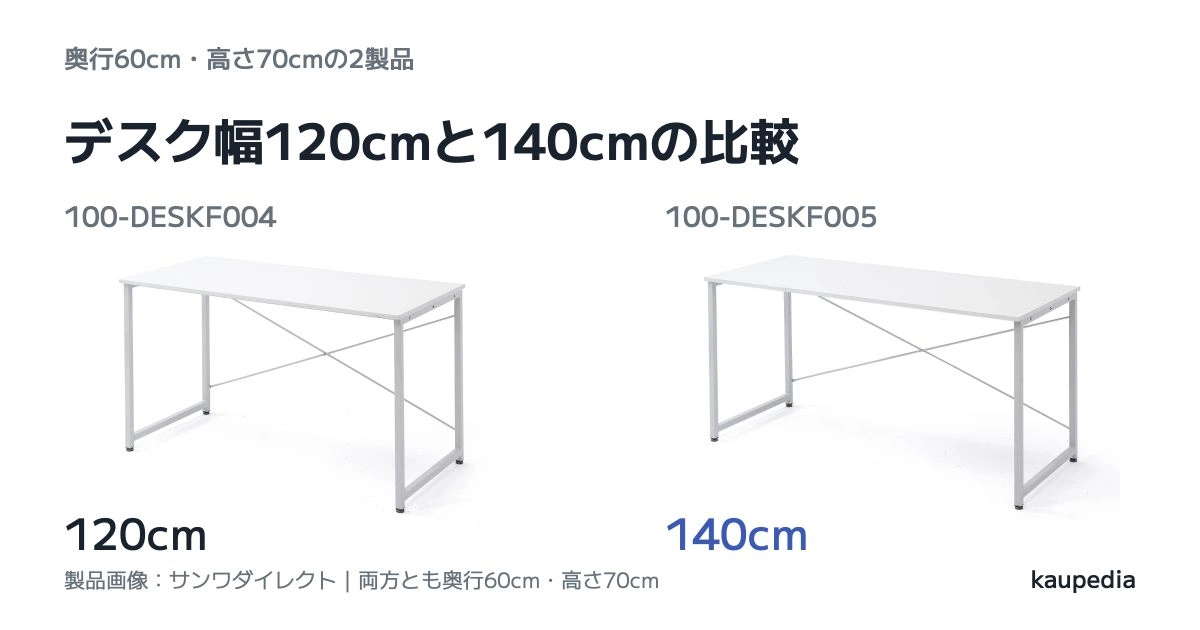
横幅の差は1223.08 − 807.32=415.76mm、約41.6cmです。幅120cmの机なら、ウルトラワイドは本体の左右に合計約39.3cmが残ります。二枚を一直線・隙間なしで置くと、本体幅の合計が机より約2.3cm大きくなります。
ただし、「120cmなら一枚、140cmなら二枚」と幅だけで設置可否を決められるわけではありません。画面を内向きにすると横の占有幅は変わる一方、必要な奥行きが増える場合があります。天板から画面がはみ出す余地、壁、台座、アームの固定位置も関係します。
机の上に本体幅をテープで示し、台座とキーボード、普段開くノートを置く場所まで確認するのがおすすめです。アームを使う場合も、幅が収まることと安全に固定できることは別です。
「34インチなら27インチ二枚分」ではない
S3425DWの横3440ピクセルを二等分すると、一区画は1720ピクセル。左右に資料と文書を置けますが、27インチ4K二枚の各3840ピクセルと同じ情報量ではありません。
一方、ピクセル数が多いほど、そのまま文字を小さくして使う必要があるわけでもありません。27インチ4Kでは表示倍率を上げることがあり、作業に使える見かけの広さは設定で変わります。文字の大きさと表示領域の違いは、27インチ4KとWQHDの比較で整理しています。
見るべきなのは、普段のアプリを必要な文字サイズで並べられるかです。「ブラウザ二つ」だけでなく、「右側に幅のある表も必要」「資料を縦長で一ページ見たい」と、実際の作業を一つ挙げて比べてください。
会議が多いなら、相手へ何を見せるかを先に決める
ウルトラワイド全体を共有すると、相手の画面や会議アプリの表示枠に合わせて縮小され、文字が小さく見える場合があります。ウルトラワイドでも、アプリのウィンドウだけを共有する方法はあります。画面全体を見せる必要がある仕事なのか、一つの資料だけ見せればよいのかで判断が変わります。
二枚構成なら、一枚を共有用、もう一枚を手元のメモ用に分けやすくなります。ただし、選ぶ共有対象を間違えれば別の情報も映ります。どちらの構成でも、会議前に共有対象と相手側の見え方を確認してください。
普段の作業 | 先に試したい構成 |
|---|---|
長い表や動画編集のタイムラインを広げる | ウルトラワイドで一つの画面を広く使う |
資料を共有しながら議事メモを取る | 二枚で共有用と手元用を分ける |
縦長の文書と横長の作業画面を並べる | 縦回転に対応するモニターを含む二枚構成 |
外部出力が一台までのPCを使う | 一枚のウルトラワイド、または今の画面との併用 |
二枚買う前に、PCの対応台数を確認する
映像端子が二つあっても、別々の画面を二台へ出せるとは限りません。PCの対応台数、解像度、ケーブル、ドックの方式を確認します。USB-Cは、端子の形が同じでも映像に対応しない場合があります。
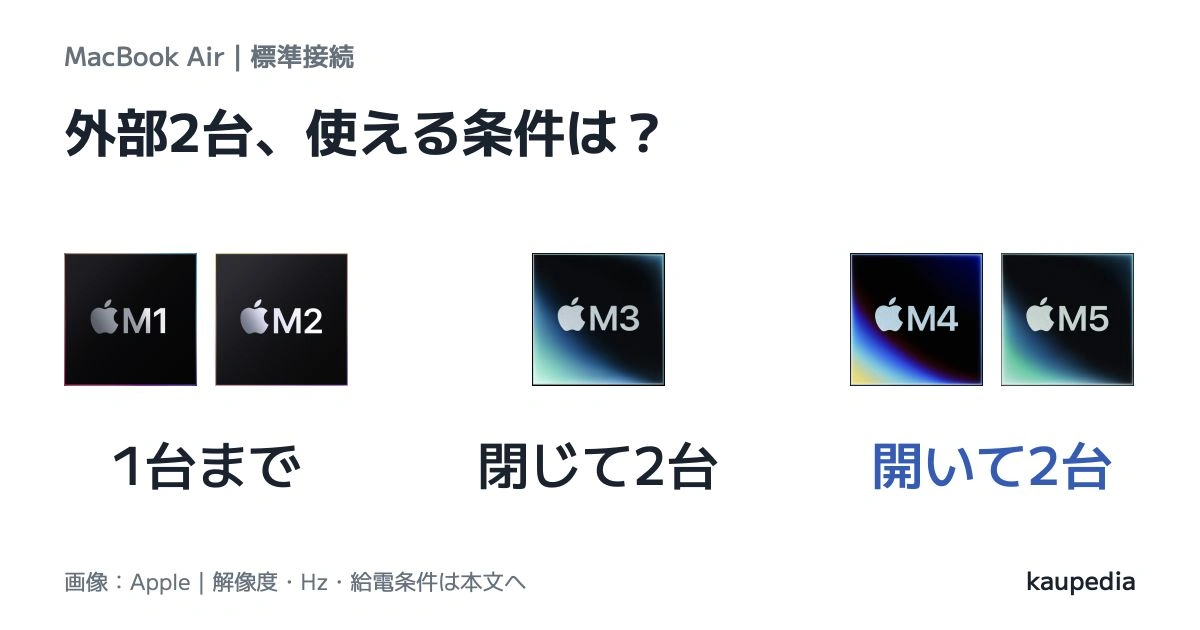
MacBook Airなら、M1〜M5の外部二画面の条件を先に確認してください。モニターを買ってからドックを足せば解決する、とは限りません。
USB-C対応PCとS3425DWの組み合わせでは、条件を満たせば一本で映像・USBデータ・最大65Wの給電をまとめられます。ただし、モニター自体の電源コードは必要です。二枚構成でも、PCと対応ドック次第ではPC側の接続を一本にまとめられます。「一枚なら一本、二枚なら必ず三本」と数だけで決めないようにします。
今の一枚を残す選び方もある
すでに27インチを一台持っていて、困っているのが資料を置く場所だけなら、その一台を活かす構成から考える余地があります。反対に、二枚の中央の継ぎ目が作業の邪魔で、共有もウィンドウ単位で済むなら、ウルトラワイドへまとめる理由があります。
買う前に書き出すのは、机の幅と奥行き、PCの対応台数、よく使うアプリ二つ、会議で共有する範囲です。この四つが決まると、一枚か二枚かだけでなく、配線と必要な周辺機器まで含めて選べます。
記事の誤りや古い情報は、訂正・お問い合わせフォームからお知らせください。