要点
- 画面全体が小さいなら、Windows・Macの表示設定を変える。迷ったら画面全体が小さいかを先に見る
- Webページだけ小さいならChromeのズーム、文書だけ小さいならアプリのズームを使う
- Windowsでは「テキストのサイズ」と選べる場合の175%も試す。設定後も文字と作業領域が両立せず、幅約72cmの画面を置けるなら31.5インチ4Kを選ぶ
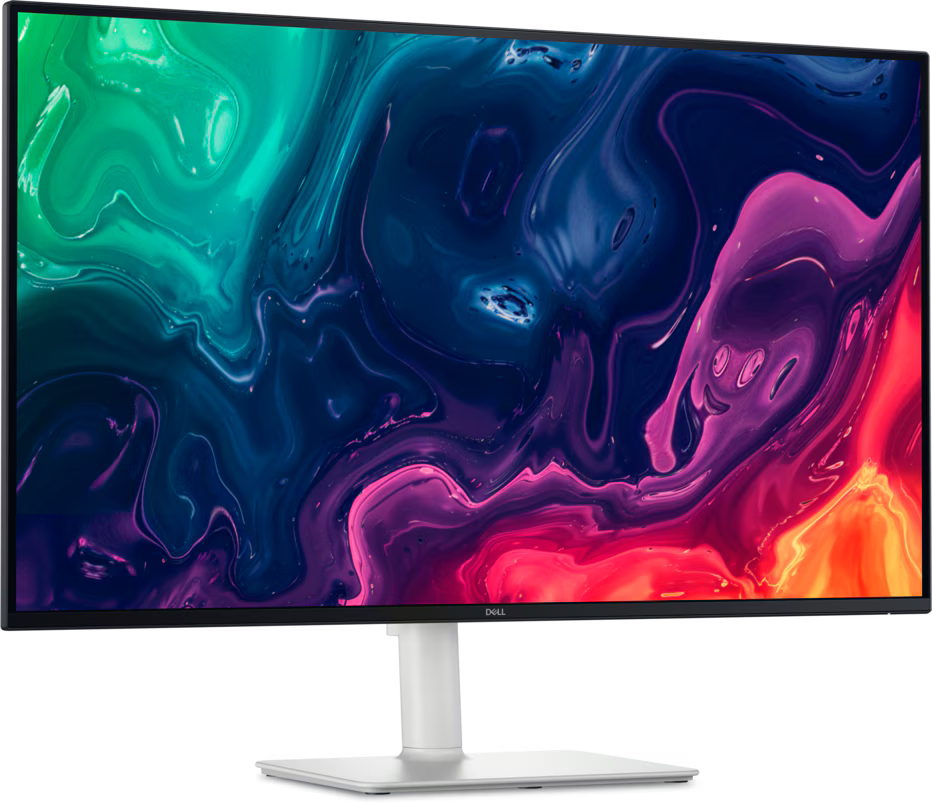
設定後も文字と作業領域が両立せず、幅約72cmの画面を置けるなら、31.5インチ4KのDell S3225QS
Dell S3225QS
 Amazonで見る価格・在庫を確認公式ストアで見る価格・在庫を確認選ぶ理由と注意点を見る ↓
27インチ4Kで画面全体が小さいなら、Windowsは表示スケールの推奨値から、Macは対象ディスプレイの文字が大きくなる表示から試します。Webページだけ小さいならChromeのズーム、文書だけ小さいならアプリのズームを使い、迷ったら画面全体が小さいかを先に見ます。「4Kを買って失敗したかも」と思っても、Windowsなら「テキストのサイズ」と選べる場合の175%、Macなら外部ディスプレイの表示を試してから、買い替えを決められます。
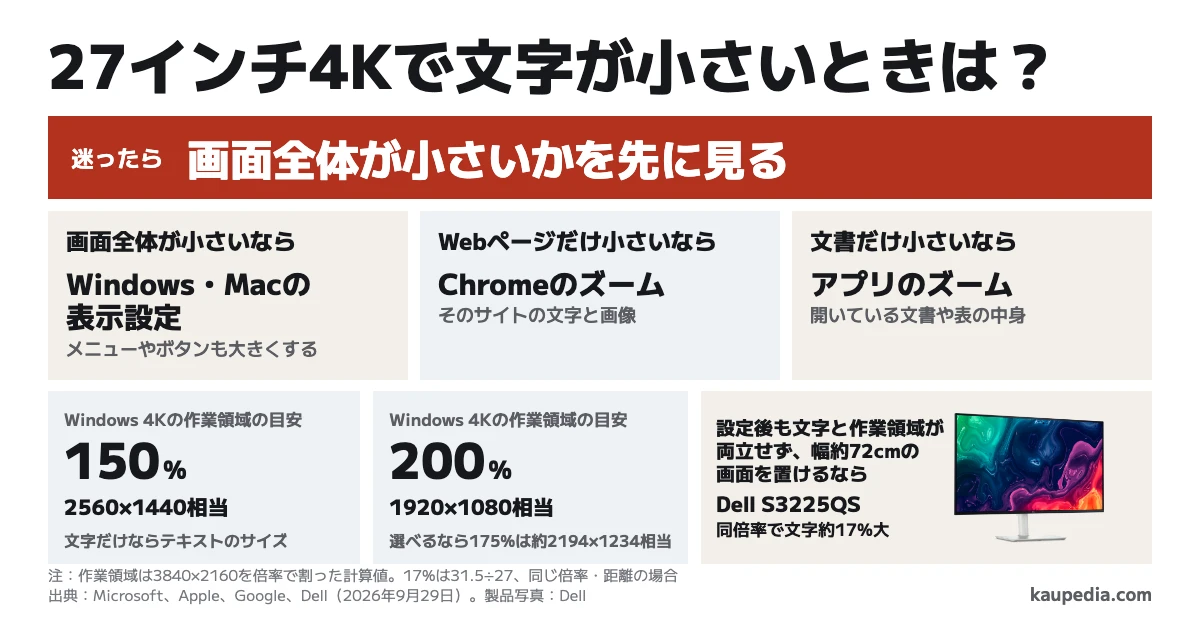
画面全体が小さいなら、Windows・Macの表示設定を変える
タスクバー、メニュー、ボタンまで小さいなら、Webページだけを拡大しても操作は楽になりません。画面全体が小さいなら、OSで外部モニターを選び、その画面の表示を大きくします。変更前の値を控え、普段使う文章と表を開いたまま1段階ずつ試すと、戻す位置も分かります。
Windows 11では、Microsoftの手順に沿って「設定」から「システム」、「ディスプレイ」へ進みます。外部モニターを選び、「ディスプレイの解像度」は推奨値のまま、「スケール」の推奨値を起点に大きくします。27インチ4Kなら解像度の例は3840×2160です。解像度を低くすると、文字の輪郭がぼやけたり、画面が引き伸ばされたりするとMicrosoftは案内しています。
メニューやボタンの大きさはよく、文字だけ小さい場合は、「設定」から「アクセシビリティ」、「テキストのサイズ」へ進みます。Microsoftは文字だけを大きくする操作を、画面全体のスケールと分けて案内しています。27インチ4Kを150%で使っても文字が小さく、Windowsのテキストサイズを足して読みやすくなったという利用者の記録もあります(2022年12月)。
Macでは、AppleのmacOS Tahoe 26向け手順どおり、「システム設定」の「ディスプレイ」で外部モニターを選びます。そこで文字が大きくなる側の表示を選び、普段のアプリのメニューと本文を見ます。Windowsの150%とは選び方が違います。選択肢がサムネール表示なら、Controlキーを押しながらクリックすると一覧へ切り替えられます。
Macで表示が消えたら、Appleは15秒待って自動で戻るかを見て、戻らなければEscキーを押す手順を案内しています。別の表示を続けて選ぶ前に、元の画面に戻します。
Webページだけ小さいなら、Chromeのズームを使う
タスクバーやほかのアプリは読めて、Webページだけ小さいなら、Chrome右上のメニューにある「ズーム」でそのサイトの表示を大きくします。Googleの案内では、WindowsはCtrlキーと「+」、MacはCommandキーと「+」でも拡大できます。サイト内の文字と画像が一緒に大きくなり、OSのメニューはそのままです。
特定のサイトだけ大きすぎるときも、まずそのサイトのズーム値を見ます。Chromeの「設定」から「プライバシーとセキュリティ」、「サイトの設定」、「その他のコンテンツの設定」、「ズームレベル」で保存された値を消せます。OSのスケールまで戻すと、ほかの作業画面も小さくなります。
文書だけ小さいなら、使っているアプリのズームを使う
メニューは読めて、文書だけ小さいなら、その文書を開くアプリのズームを上げます。表計算ならセル内の文字と、上部のメニューを見比べます。メニューまで小さい場合は、アプリ内だけでなくOSの表示設定へ戻ります。
古いアプリは、OSのスケールを上げても一部の表示が崩れることがあります。Dell U2720QをWindowsで使った人は、150%にした後、Excelのセル文字が枠に重なると書いています(2020年の使用記録)。この場合は解像度を下げて全アプリへ影響を広げる前に、そのアプリの表示設定と更新状況を見ます。
150%と200%では、作業領域がどれだけ違う?
Windowsの4K出力3840×2160を表示倍率で割ると、並べられる幅と高さの目安が出ます。150%は2560×1440相当、200%は1920×1080相当です。150%から200%へ上げると、見かけの横幅は640、縦は360小さくなります。モニターへの出力は3840×2160のままです。
Windowsの表示スケール | 計算上の作業領域 | 半分に並べたときの片側の幅 |
|---|---|---|
125% | 3072×1728相当 | 1536相当 |
150% | 2560×1440相当 | 1280相当 |
200% | 1920×1080相当 | 960相当 |
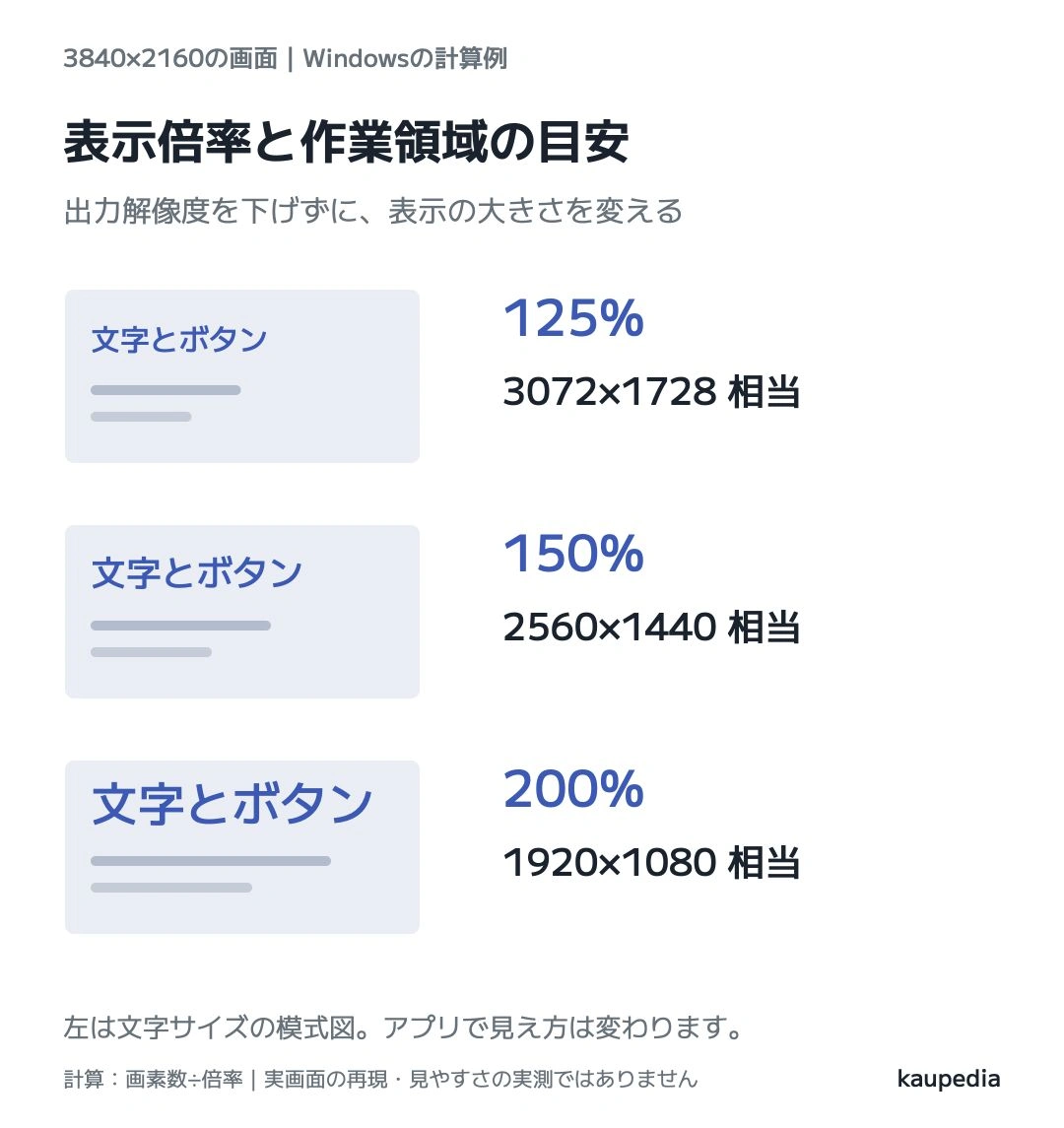
片側の幅は、ウィンドウの枠を除く前の単純計算です。資料と文章を左右に並べるなら、200%で片側960相当の幅に収まるかを、今使うアプリで試します。150%で文字だけ小さければWindowsの「テキストのサイズ」を上げ、画面全体を大きくしたいなら選択肢にある場合の175%も試します。175%の作業領域は約2194×1234相当です。文字と左右の作業領域が両立すれば、27インチ4Kを使い続けます。
設定後も文字と作業領域が両立せず、幅約72cmを置けるなら31.5インチ4K
設定後も文字と作業領域が両立せず、幅約72cmの画面を置けるなら、同じ4Kの31.5インチへ大きくする選択があります。同じ16:9、同じ150%なら、計算上の作業領域は2560×1440相当のまま、画面上の文字やボタンの物理的な大きさは27インチ比で約17%増えます(31.5÷27)。
Dell S3225QSの公式ページには、31.5インチ・幅712.47mmと税込49,980円の販売価格が表示されています(2026年9月29日)。27インチ4Kと32インチ4Kの置き方も見て、この条件に当てはまるなら、私ならS3225QSを選びます。購入先では税込価格とHDMI・DisplayPort端子を見ます。
S3225QSにはUSB-C映像入力とPCへの給電がありません。映像はHDMIかDisplayPortで入力します。PCにUSB-C端子しかなくても、その端子が映像出力に対応していれば、Dellの案内にあるようにUSB-CからHDMIへの変換ケーブルでつなげます。PCへの給電も1本のケーブルで済ませたいなら、別のモニターを選びます。
まず今日は、普段使う文章と表を左右に並べ、画面全体・Webページ・文書のどこが小さいかを見て、対応する設定を1つだけ変えます。
購入先
価格・在庫は購入先でご確認ください。広告リンクを含みます。
- 向く人
- 設定後も文字と作業領域が両立せず、幅約72cmの画面を置ける人
- 確認すること
- 27インチ4Kと画素数は同じです。USB-C映像入力とPCへの給電はありません。映像出力対応のUSB-C端子なら、変換ケーブルでHDMIに接続できます
仕様・利用条件を見る
- 画面
- 31.5インチ・3840×2160・最大120Hz
- 映像入力
- HDMI×2、DisplayPort×1
- 設置寸法
- 本体幅712.54mm・スタンド込み奥行221.84mm
- USB-C給電
- 非対応
記事の誤りや古い情報は、訂正・お問い合わせフォームからお知らせください。