要点
- データ分析・Web制作・マーケティングから、作ってみたいものを一つ選ぶ。
- 架空の売上データ、HTML、集客計画のひな形を無料配布。登録せずに使える。
- 数字の意味、画面の読みやすさ、行動と指標を確認し、自分の言葉で説明する。
教材をひと通り学んでも、「自分でやってみて」と言われると手が止まってしまうことがあります。そんなときは、まず作るものを小さく決めてから、必要な部分を学んでみませんか。
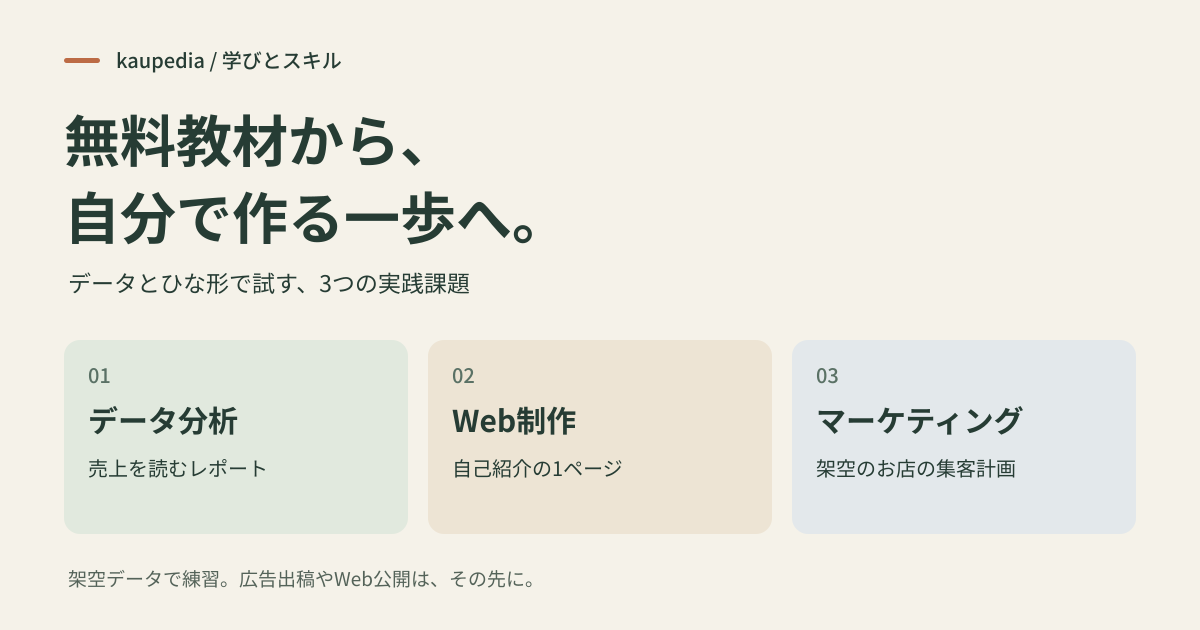
この記事では、「売上のミニレポート」「自己紹介のWebページ」「架空の店舗の集客計画」という3つの課題を用意しました。まずは気になるものを一つ選べば十分です。受講料の高い講座に申し込む前に、その分野の作業を自分で試す入口として活用してください。
最初に作るものを、一つ選ぶ
ルート | 作るもの | 使うもの |
|---|---|---|
データ分析 | 月別売上のグラフと、読み取れることをまとめた短いレポート | 配布CSV、手元の表計算ソフト、Microsoft Learnなど |
Web制作 | 自己紹介と制作メモを載せた1ページ | 配布HTML、コードエディター、ブラウザ、MDNなど |
マーケティング | 顧客の困りごと、届ける情報、測る数字をまとめた計画 | 配布の記入用ひな形、メモアプリ、HubSpot Academyなど |
データの読み込みやコードの編集には、WindowsまたはMacのPCを使うと作業しやすいでしょう。講義や記事を読む学習であれば、スマートフォンでも進められます。なお、ここで紹介する手順はkaupedia編集部の練習案であり、各サービスの公式カリキュラムや認定課題ではありません。
練習用のデータとひな形をダウンロード
ZIPファイルを展開すると、使い方の説明、12行の架空の売上データ、集計結果の答え合わせ、WebページのHTML、集客計画のひな形と記入例が入っています。利用登録は不要です。すべて編集部がこの練習のために作成したものであり、講座の有料教材や試験問題を収録したものではありません。
配布ファイルは、ご自身の練習用として自由に書き換えて使用できます。なお、CSVの金額は練習用の架空の数値であり、実際の店舗やkaupediaの売上ではありません。また、Webページには送信フォームやアクセス計測の仕組みは入っていません。
ルート1:売上データから、短いレポートを作る
完了の目安は、月別の売上を計算し、グラフを一つ作成して、「わかること」と「まだわからないこと」を記述できることです。 難しい統計手法を使う前に、数値の意味と集計範囲を確かめる練習をします。
1. データを読む前に、答えたい疑問を決める
今回の問いは、「4〜7月のうち、売上が最も大きい月はいつか。前月と比べてどれくらい違いがあるか」です。
配布データは、文具を扱う架空の店舗の4か月分です。ノート、ペン、ファイルの3商品について、各月の販売数と単価を記録しています。1行は「1か月・1商品」のデータであり、注文1件や顧客1人ごとの記録ではありません。
可視化ツールの全体像をあらかじめ把握したい方は、Microsoft LearnのPower BI を使用してビルドを開始するから始めることもできます。教材の所要時間の目安は21分とされていますが、これは今回の課題にかかる時間ではありません。練習自体はPower BIを使わず、手元の表計算ソフトで進められます。
2. 数量と単価から、売上を計算する
「data」フォルダーの「sales-practice.csv」を、CSVファイルに対応した表計算ソフトで開きます。Googleスプレッドシートを使う場合は、新規シートを開き、ファイルのインポート機能からCSVをアップロードしてください。文字コードを選択する画面では「UTF-8」、区切り文字には「カンマ」を指定します。
先頭行の見出しは、A列から順に「月」「商品」「数量」「単価_円」となっています。数量と単価が数値として正しく読み込まれていることを確認したら、E1セルに「売上_円」と入力します。続いてE2セルに次の数式を入力し、E13までコピーしてください。
=C2*D2
最初の行は、ノート10冊×500円で5,000円となります。最後の行は、ファイル12個×250円で3,000円です。念のため途中の行も1つ電卓で計算し、数式が意図どおり反映されているか確認してみましょう。
3. 月ごとにまとめ、同じ条件の棒グラフにする
G1セルに「月」、H1セルに「売上_円」と入力し、G2〜G5セルには数値の「4」「5」「6」「7」を入力します。元データのA列も、日付ではなく4〜7の数値です。次にH2セルへ次の式を入力し、H5までコピーします。
=SUMIFS($E$2:$E$13,$A$2:$A$13,G2)
これは、A列の月がG2セルと一致する行について、E列の売上を合計する式です。集計後、G1:H5の範囲を選択し、縦棒グラフを作成します。Googleスプレッドシートでは、挿入→グラフから作成できます。横軸を「月」、縦軸を「売上金額」に設定し、縦軸の最小値を0にして、金額の単位が「円」であることがわかるように整えます。
答え合わせは次のとおりです。
月 | 売上 |
|---|---|
4月 | 10,000円 |
5月 | 12,100円 |
6月 | 8,700円 |
7月 | 15,500円 |
4か月合計 | 46,300円 |
7月は6月に比べて6,800円多く、増加率は約78.2%です(計算式:(15,500−8,700)÷8,700)。この結果は、配布した「sales-answer.csv」やレポートの記入例でも確認できます。
4. 数字の説明と、理由の推測を分ける
レポートは、次の3文から書き始められます。
- 4〜7月で売上が最も大きいのは7月の15,500円で、6月より6,800円多い。
- このデータでは単価が各月同じなので、売上の差は販売数量の差によって生じている。
- 販売数量が増えた理由を知るには、営業日数、来店数、在庫切れや施策の記録を追加で調べたい。
この表のデータだけでは、「広告が成功したから売上が伸びた」とまでは言えません。広告を実施したかどうかの記録も原価も含まれていないため、広告の効果や利益までは判断できないからです。
ここまでできたら、「ノートだけの月別推移」を調べるなど、問いを一つ変えてみてください。同じ式を使って別の問いに答えられるようになると、集計の仕組みがより明確に理解できるようになります。
ルート2:自己紹介のWebページを、一つのファイルで作る
完了の目安は、ひな形の文面と色を変更し、PCと幅の狭い画面の両方で問題なく読めるページに仕上げることです。 この段階では、インターネットへの公開まで進める必要はありません。
1. 見出しと段落の役割を読む
MDNの初めてのウェブサイトを参考に、HTMLでコンテンツの構造を組み立てる流れを確認します。ブラウザ内の案内に沿って手を動かしながら練習したい場合は、ProgateのHTML & CSS 初級編の無料部分から始める方法もあります。
MDNは解説を読みながら自分の環境で試す教材、Progateは用意された学習環境で進める教材です。自分が取り組みやすいほうを選べばよく、両方を最初から最後まで終える必要はありません。
2. HTMLを開いて、三か所を書き換える
配布した「web」フォルダーの「index.html」をブラウザで開くと、架空の学習者のページが表示されます。編集する際は、コードエディターで同じファイルを開いてください。ワープロソフトの文書ではなく、文字コードUTF-8のHTMLとして保存します。
まず書き換えるのは、次の3か所です。
- 名前と、いま学んでいること。
- 「作ったもの」に載せる、自分の練習内容。
- 「次に試したいこと」に書く、次回の課題。
たとえばデータ分析ルートも試した場合なら、「架空の文具店の月別売上を集計し、増加の理由はまだ判断できないと整理した」と書けます。練習の成果を実務経験のように見せるのではなく、何を作り、どこまで確認したかを客観的に伝えます。
3. 色を一つ変え、細い画面でも確かめる
ファイル内のCSSで「--accent」の色を変更してみます。保存後、ブラウザを再読み込みして表示を確認してください。文字と背景の区別がつきにくい色になった場合は元に戻します。
続いてブラウザの幅を狭くし、長い見出しが途中で切れていないか、横スクロールせずに読めるか、ページ内のリンクが目的の場所へ移動するかを確かめます。なお、手元のPC上での表示確認と、スマートフォンの実機での確認は別である点に留意してください。
ひな形が正常に動いたら、見出しを一つ増やし、自分で段落を足してみましょう。インターネットに公開するのはそのあとです。実際に公開する際は、掲載する名前や連絡先を自分で判断し、不要な個人情報が残っていないかを必ず確認してください。
ルート3:架空のお店の集客計画を、一枚にまとめる
完了の目安は、相手の困りごと、届ける情報、してほしい行動、確認する数字が一連の流れとしてつながった計画を書くことです。 広告の出稿やSNSへの投稿は、この練習には必要ありません。
1. お客さんが迷っている場面を決める
HubSpot Academyのインバウンドマーケティング認定コースには、基礎、顧客理解、情報を届ける流れなどのレッスンがあります。まずは導入のレッスンを見て、「誰の困りごとを解決するのか」を考えてみます。利用登録や日本語字幕の有無、コースごとの無料範囲については、学習先ガイドにもまとめました。
練習の題材は、駅の近くにある架空の文具店です。単に「近所の人に来てほしい」と考えるのではなく、一歩具体化して「仕事帰りにノートを買いたいが、営業時間と在庫がわからない人」といった具体的な状況を想定します。
2. 情報、行動、数字を一組にする
配布した「marketing」フォルダーの「plan-template.md」をメモアプリやテキストエディターで開き、各項目を記入します。Markdown形式が使えない環境の場合は、文章をそのままコピーして構いません。
項目 | 架空の文具店での記入例 |
|---|---|
お客さんの困りごと | 仕事帰りに寄りたいが、営業しているか、欲しいノートがあるかわからない |
届ける情報 | 営業時間、ノートの取扱例、在庫を確かめる方法 |
してほしい行動 | 商品案内を読み、在庫確認のページへ進む |
確認する数字 | 商品案内を見た人の数と、在庫確認へ進んだ人の数 |
振り返る時期 | 公開前に比較期間を決め、例として同じ曜日構成の2週間で確認 |
まだ判断できないこと | ページの選択だけでは、来店や購入の発生はわからない |
単に「認知を広げる」「売上を増やす」といった目標だけでは、次の具体的な作業が決まりません。まずは1つの困りごとに応える情報を作成し、その情報が次の行動につながったかどうかを考えます。
3. うまくいかなかったときの確認先を書く
閲覧した人が少なければ、案内が届く場所を見直します。閲覧されているのに在庫確認へ進まない場合は、必要な情報が揃っているか、案内がわかりやすいかを確かめます。実際の来店や購入まで把握したければ、それに対応する記録が必要です。
アクセス数が少ない場合や、季節要因・営業日数が異なる期間の比較だけで施策の優劣を決めないことも、あらかじめ計画に織り込んでおきましょう。広告やアクセス解析の用語を学びたくなった段階で、Google Skillshopへ進めます。最初にツールをすべて覚えるよりも、何を知りたいかが決まっているほうが、読むべき教材を選びやすくなります。
次の教材を選ぶ前に、自分の言葉で説明してみる
課題を一つ作成できたら、「何を作ったか」「どこを自分で変えたか」「まだわからないことは何か」を3つの文で書き残してください。ひな形を開けたことと、自分で作り直せることの間には差があります。その差こそが、次に練習すべきポイントです。
今回の課題は、案件を受注できる技能や資格を認定するものではありません。しかし、実際に手を動かすことで、自分が何に興味を持ち、どこでつまずくのかが、教材を眺めるだけのときよりも具体的になるはずです。
次の学習先を選びたいときは、日本語で使える7つの無料学習サイトと最初の教材に戻り、自分がつまずいた部分に合うものを選んでみてください。
記事の誤りや古い情報は、訂正・お問い合わせフォームからお知らせください。