要点
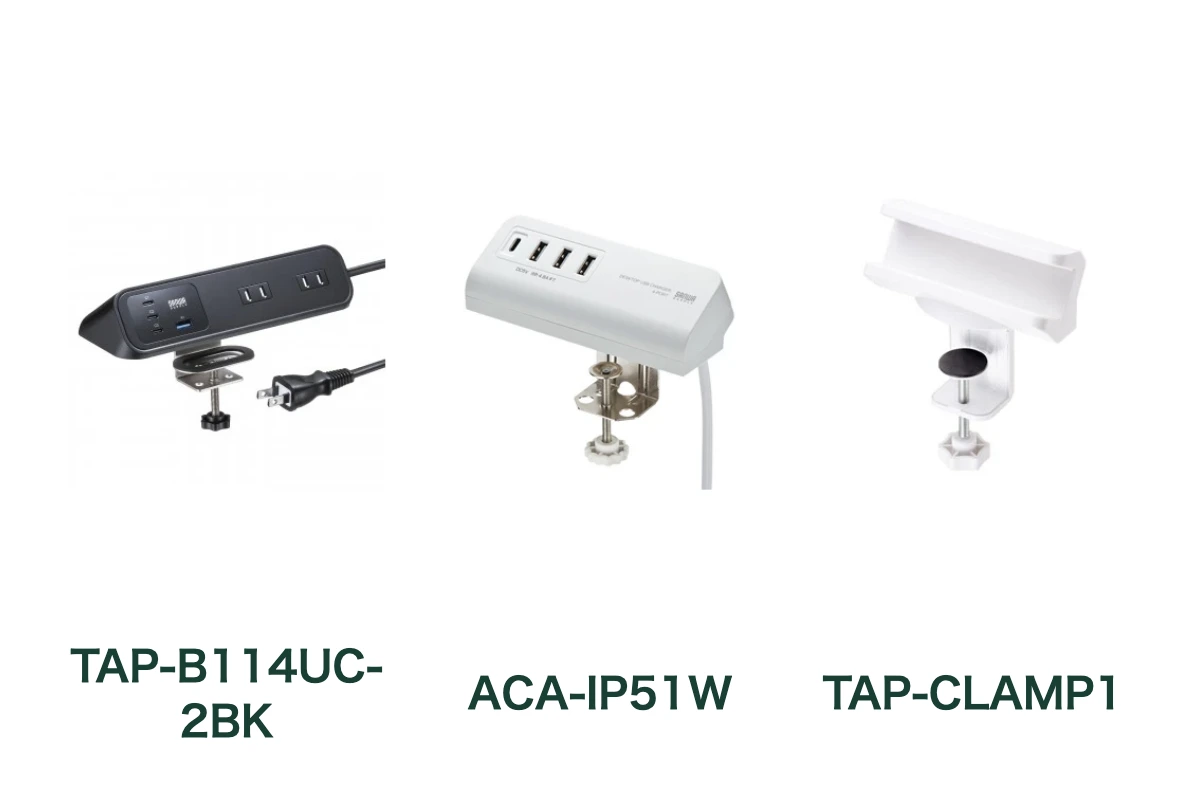
- コンセントとUSB-C充電をまとめたいならTAP-B114UC-2BK。USB-Cの最大65Wは1ポート使用時で、2ポート使用時は45W+20Wになる。
- ACA-IP51WはUSB充電専用で、出力は5V、USB PD非対応。手持ちの充電器を使い続けたいなら、タップを固定するTAP-CLAMP1も候補。
- 天板を挟める厚さと、金具を締める場所を確認する。TAP-CLAMP1は天板厚10〜60mm、固定する電源タップの幅40〜60mmに対応する。
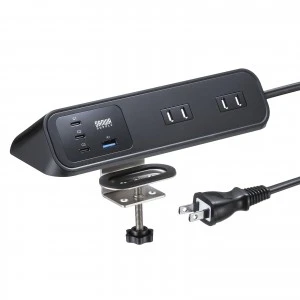

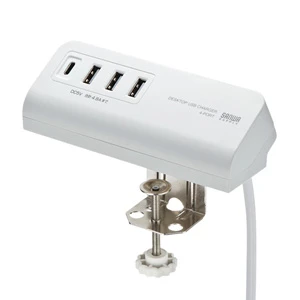
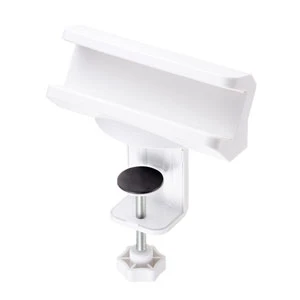
机の上で電源を使いやすくする方法は、電源タップごと固定する、USB充電器を固定する、今のタップをホルダーで挟む、という選び方があります。ノートPCとスマートフォンを同時に充電するなら、USB端子の数に加えて、同時使用時の出力を確認してください。
コンセントもUSBも増やすか、今のタップを固定するか
製品 | できること | USB出力 | 対応する天板厚 |
|---|---|---|---|
TAP-B114UC-2BK | コンセント4口、USB-C 3口、USB-A 1口を固定 | USB-C単独最大65W | 最大40mm |
ACA-IP51W | USB-C 1口、USB-A 3口を固定 | USB-C最大5V/3A、USB-A各最大5V/2.4A。4口合計5V/4.8A | 10〜40mm |
TAP-CLAMP1 | 手持ちの電源タップを固定 | 充電機能なし。電源タップは別に用意 | 10〜60mm |
ACA-IP51Wにはコンセントの差込口がありません。ノートPCのACアダプターも机の上で挿したいなら、TAP-B114UC-2BKか、電源タップとTAP-CLAMP1の組み合わせを考えます。
TAP-B114UC-2BKの65Wは、USB-Cを1口使うとき
TAP-B114UC-2BKはUSB PDという給電規格に対応し、USB-Cを1口だけ使う場合は最大65Wです。ノートPCもUSB-Cからの充電に対応している必要があります。PCメーカーの電源条件と、使うケーブルの対応出力を確認してください。
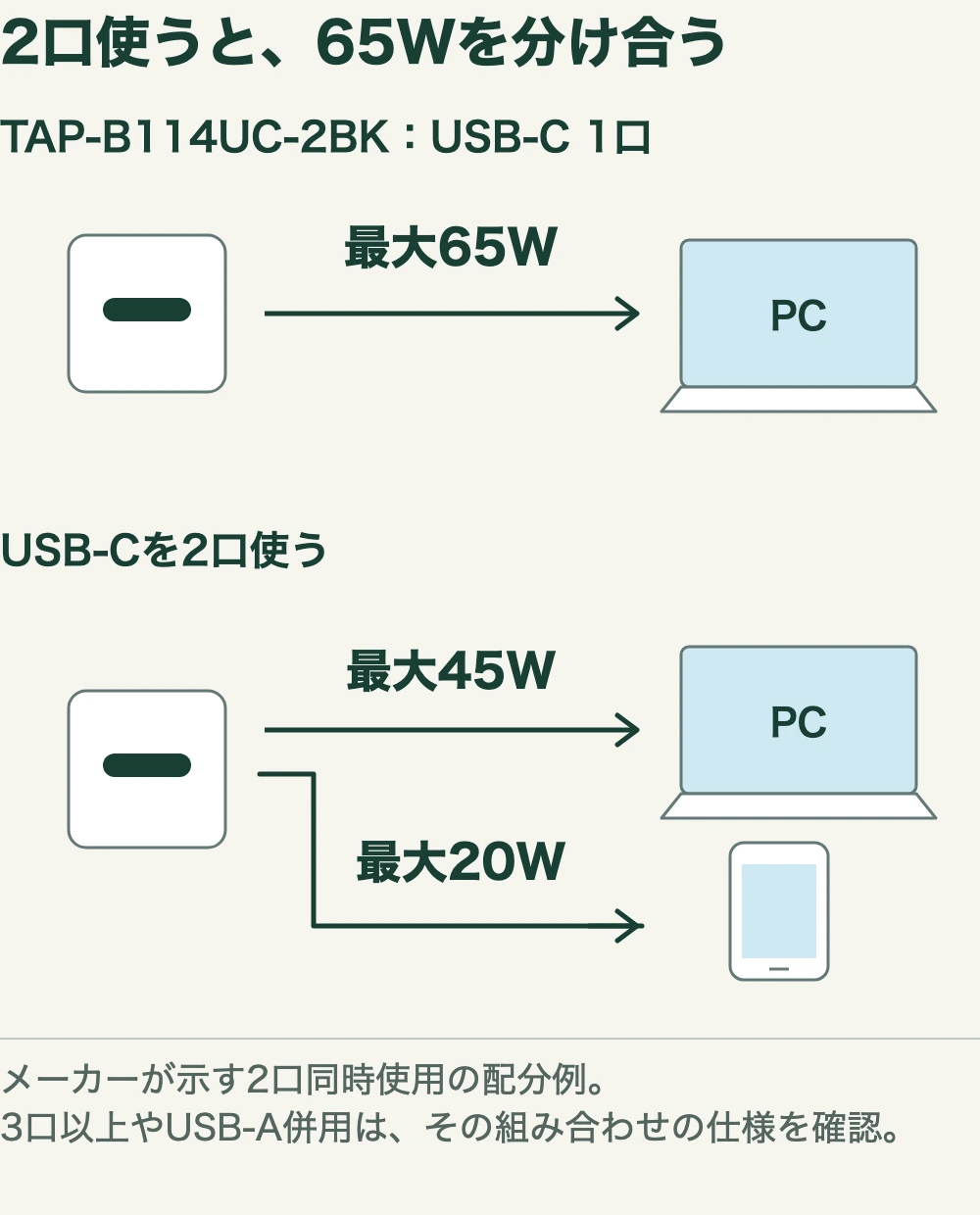
USB-Cを2口使うと、メーカーが示す配分は45W+20Wになります。65WでPCを充電するつもりでも、スマートフォンを追加するとPC側の出力条件が変わります。3口以上やUSB-Aも使う場合は、その接続の組み合わせに対応した配分を確認してから選びます。
PCに必要な出力をUSB側で確保できない場合は、PC用の充電器をコンセント側に挿して使う方法があります。TAP-B114UC-2BKの定格は合計1350Wまでで、日本国内用です。
ACA-IP51Wは5Vで充電する機器向け
ACA-IP51WはUSB-Cの形をした端子がありますが、USB PDには対応していません。USB-Cは最大5V/3A、4口全体では最大5V/4.8Aです。端子ごとの最大値を、すべての端子で同時に使えるわけではありません。
スマートフォンやイヤホンを充電するなら、機器が5Vでの充電に対応しているかを確認します。USB PDによる急速充電を使いたい場合は、対応充電器を選ぶ必要があります。
TAP-CLAMP1は、タップの幅と差込口の位置を見る
すでに必要な出力の充電器や電源タップがあるなら、TAP-CLAMP1で固定する方法が使えます。対応するタップの幅は40〜60mmです。
幅が合っていても、ホルダーが差込口やプラグをふさぐ形だと使えません。タップに普段のプラグを挿し、挟む位置を確かめてください。ホルダーは360度回転できるので、抜き差ししやすい向きに調整できます。
購入前は、天板の厚さを測り、机の裏側に金具を締める空きがあるかを見ます。次に、同時に充電する機器と使うUSB端子を書き出すと、最大65Wという数字だけで選ぶ失敗を避けやすくなります。
PCとスマートフォンを同時充電する場合は、65Wと100Wの充電器の比較も参考になります。
出力と取り付け条件を確認する
確認日:2026年9月8日。
購入先
価格・在庫は購入先でご確認ください。広告リンクを含みます。
- 向く人
- AC4口とUSB端子を机に固定し、同時使用時の出力が足りる人。
- 確認すること
- USB-C単独65W、2口時45W+20W。USB PD対応と必要電力を確認します。
仕様・利用条件を見る
- 向く人
- USB-AやUSB-Cの5V充電が必要で、PCのACアダプターは別に使う人。
- 確認すること
- USB PD非対応。4口合計5V/4.8Aで、各端子の最大値を同時には使えません。
仕様・利用条件を見る
- 向く人
- 必要な充電器を持っていて、タップを机に挟んで固定したい人。
- 確認すること
- 天板厚10〜60mm・タップ幅40〜60mmが対象。差込口をふさがない位置を選びます。
仕様・利用条件を見る
記事の誤りや古い情報は、訂正・お問い合わせフォームからお知らせください。
著者情報