要点
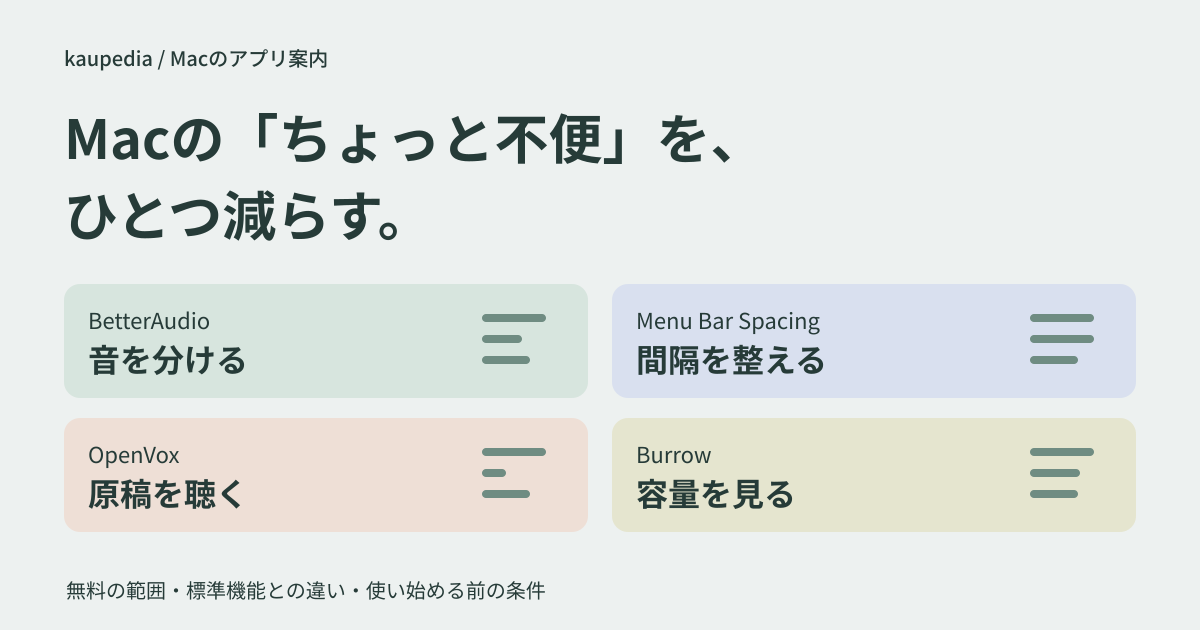
- アプリ別に音量を変えたいならBetterAudio、macOS 14〜26でアイコンの間隔を詰めたいならMenu Bar Spacing
- macOS 15以降・M1以降のMacで原稿を音声ファイルにしたいならOpenVox、容量を使うフォルダを探したいならBurrow。OpenVoxの無料の通常生成は1回2,000文字・1日5,000文字
- 迷ったら標準機能か今のアプリで一つ試し、足りない1本だけを入れる
macOS 15以降・M1以降のMacで原稿を音声ファイルにしたいならOpenVox
OpenVox – AI Text to Speech(Mac版)
公式ストアで見る価格・在庫を確認選ぶ理由と注意点を見る ↓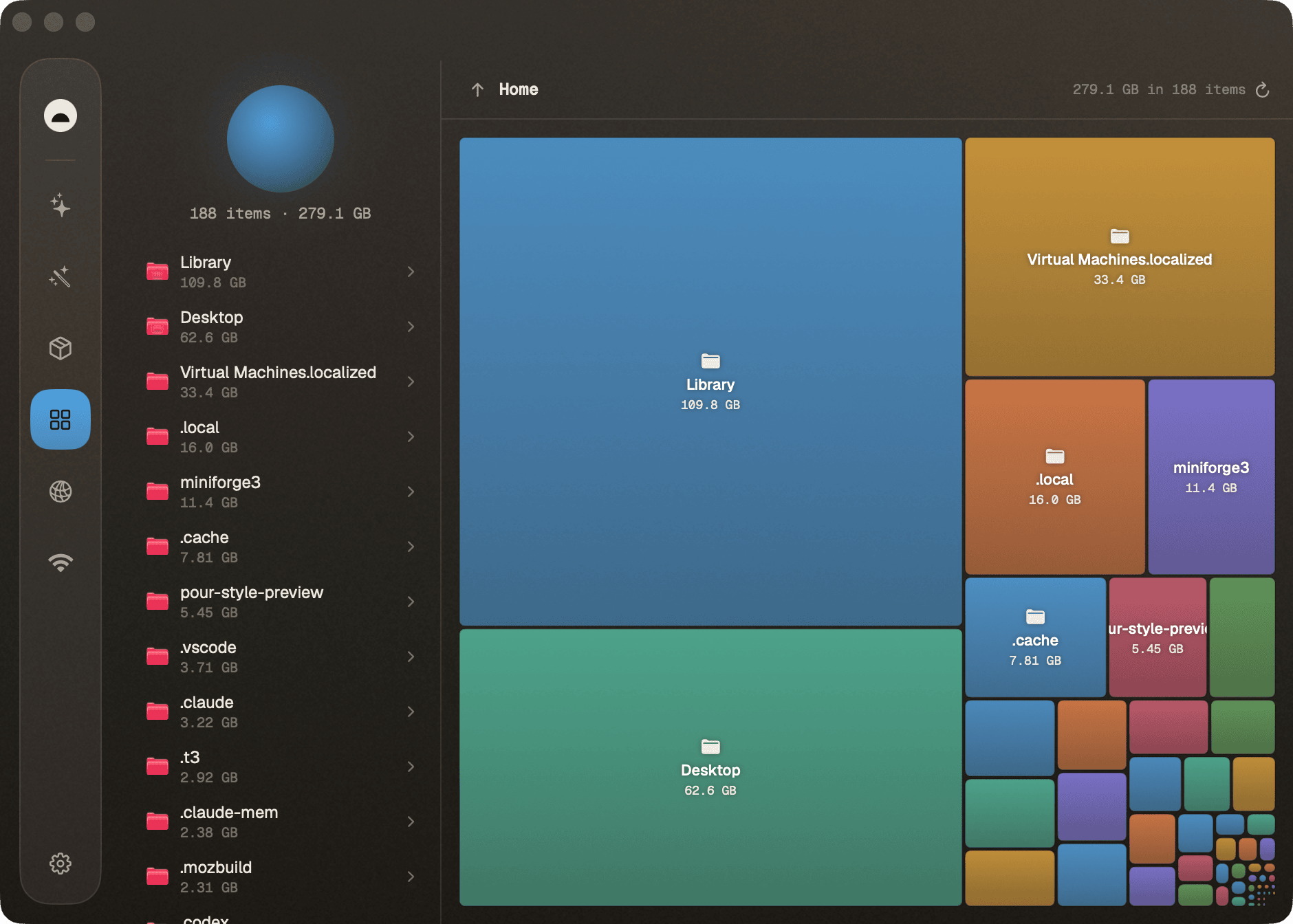
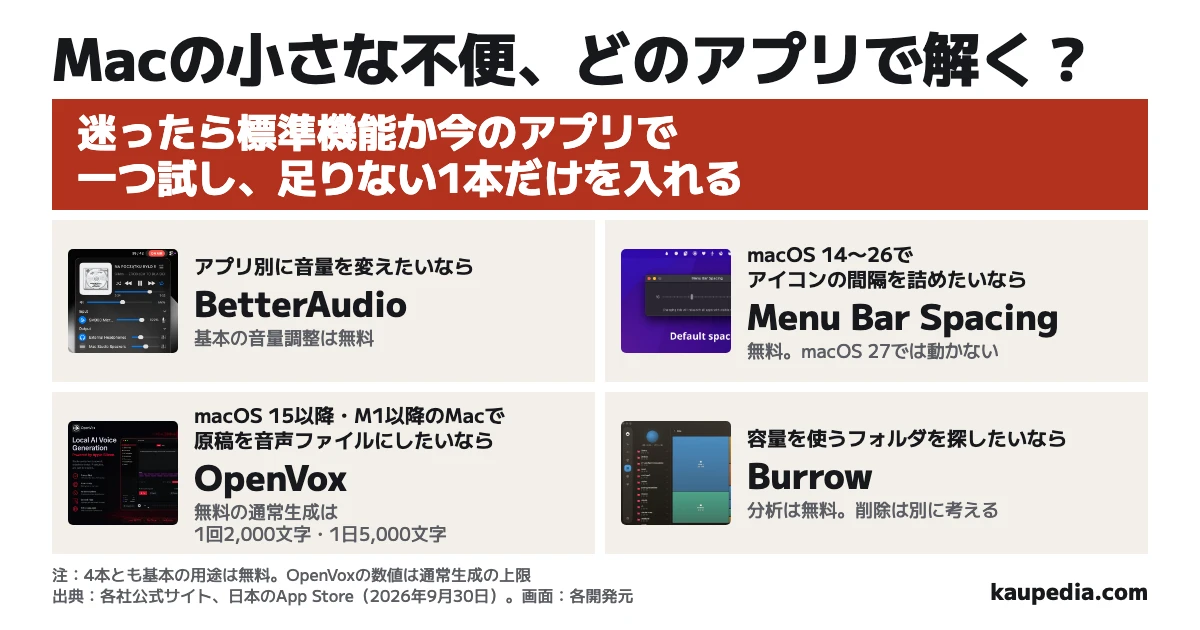
アプリ別音量はBetterAudio、アイコン間隔はMenu Bar Spacing、原稿の音声ファイル化はOpenVox、容量を使うフォルダ探しはBurrowを選びます。迷ったら、アプリを増やして設定や不具合を招く前に、標準機能か今のアプリで一つ試し、足りない1本だけを入れます。Menu Bar SpacingはmacOS 14〜26で使えますが27では動かず、OpenVoxはmacOS 15以降・M1以降のMacが必要で、無料の通常生成は1回2,000文字・1日5,000文字です。
まず追加アプリなしで、困った操作を一つ試す
困った操作 | 追加アプリの前に試すこと | 足りなければ選ぶアプリ |
|---|---|---|
音楽だけ下げ、ブラウザの音を保ちたい | 音楽アプリ内の音量を下げる | アプリ別に音量を変えたいならBetterAudio |
アイコンが画面右側に収まらない | 「メニューバー」設定で不要な項目を外す | macOS 14〜26でアイコンの間隔を詰めたいならMenu Bar Spacing |
原稿を耳で聞き直したい | 選択項目の読み上げで聴く | macOS 15以降・M1以降のMacで原稿を音声ファイルにしたいならOpenVox |
空き容量が減った | 容量を使うフォルダを探したいならBurrow |
アプリ別に音量を変えたいならBetterAudio
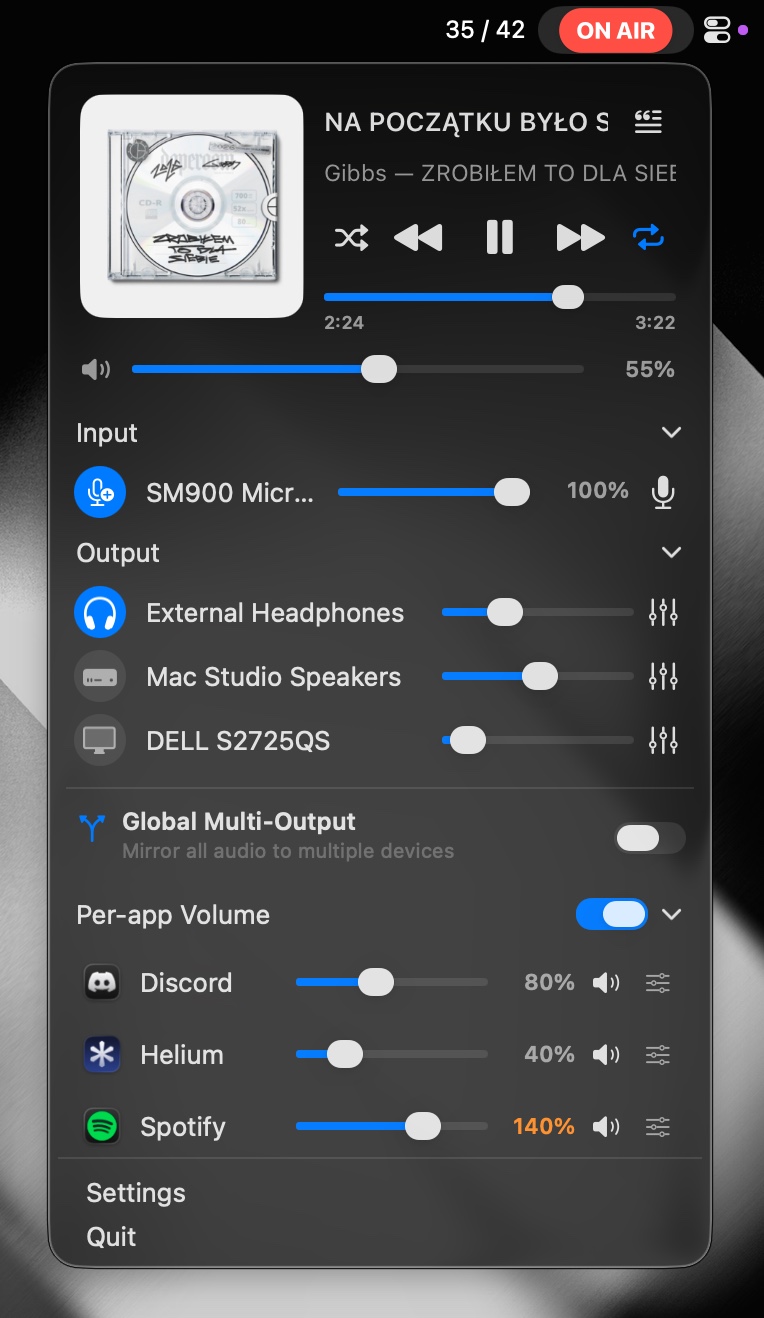
BetterAudioは、起動中のアプリごとに再生音量を変えられます。音楽を小さくしてブラウザの動画をそのまま聴く、といった操作がMac全体の音量を動かさずにできます。アプリ内に音量調整がない音源を使う人に、追加する意味があります。
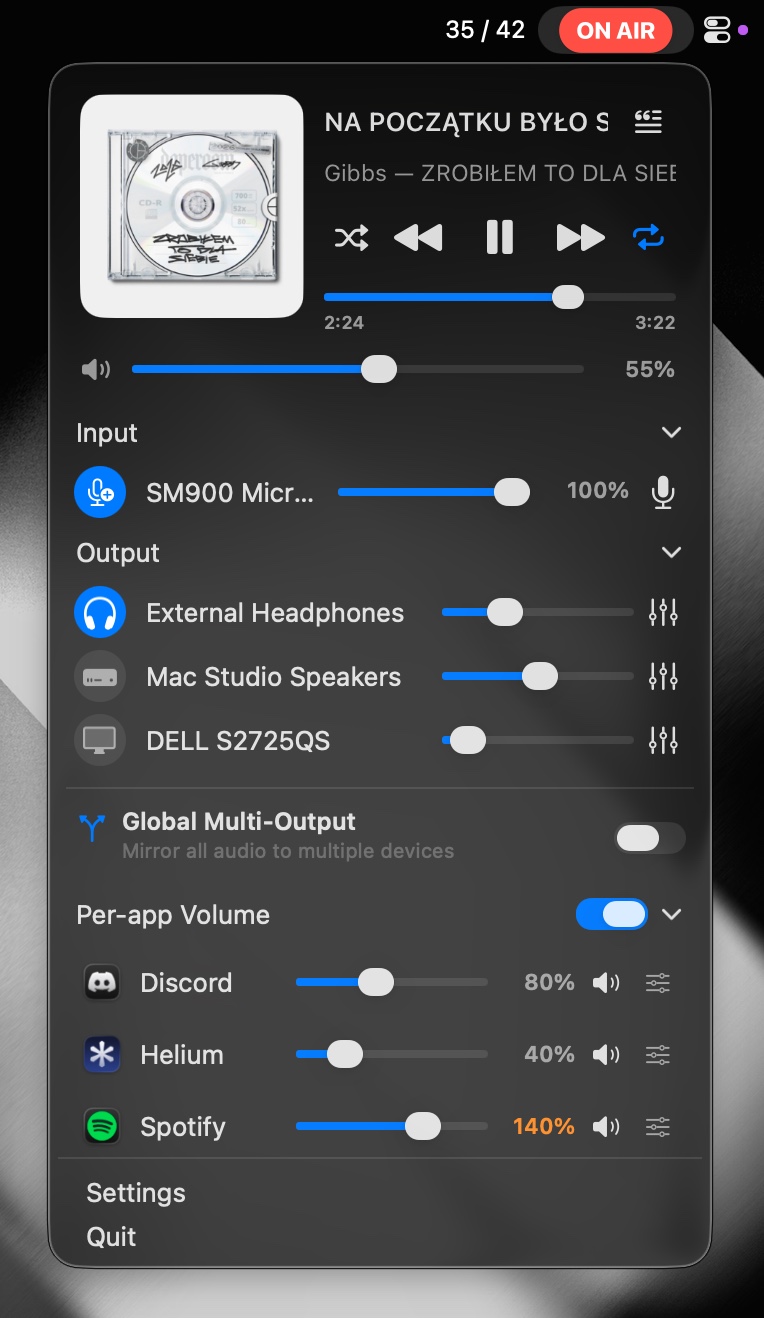
アプリ別音量、EQ、出力先などは無料で使えます。Support Licenseは9.99米ドルの買い切り(2026年9月30日の開発元表示)。複数出力などの高度な機能が要るまでは、支払いは不要です。公式サイトの対応表示はmacOS 14以降です(同日閲覧)。
使う前に、音楽アプリとブラウザで別々のスライダーが動くか試します。ヘッドホンも使うなら、接続し直して出力先を見ます。BetterAudio 26.6.2の利用者からは、アプリ別音量を設定するとAirPodsがiPhoneに自動で切り替わらなくなった報告がありました(2026年7月、macOS 26.3)。接続の切り替えが重要な人は、そこまで試してから常用を決めます。
会議のマイク操作は、会議アプリ側を使います。 BetterAudio 26.6.2の利用者は、SafariとHeliumでミュート表示中にも相手に声が届いたと報告しています(2026年9月、macOS 26.6.2)。会議を守る操作を、音量調整アプリの表示だけに任せる理由はありません。
私なら、会議に使うMacではまず再生音量だけを試し、マイクの操作は会議アプリに残します。高度な音声処理まで必要なら、SoundSourceのAudio Units対応と比べてから選べます。
macOS 14〜26でアイコンの間隔を詰めたいならMenu Bar Spacing
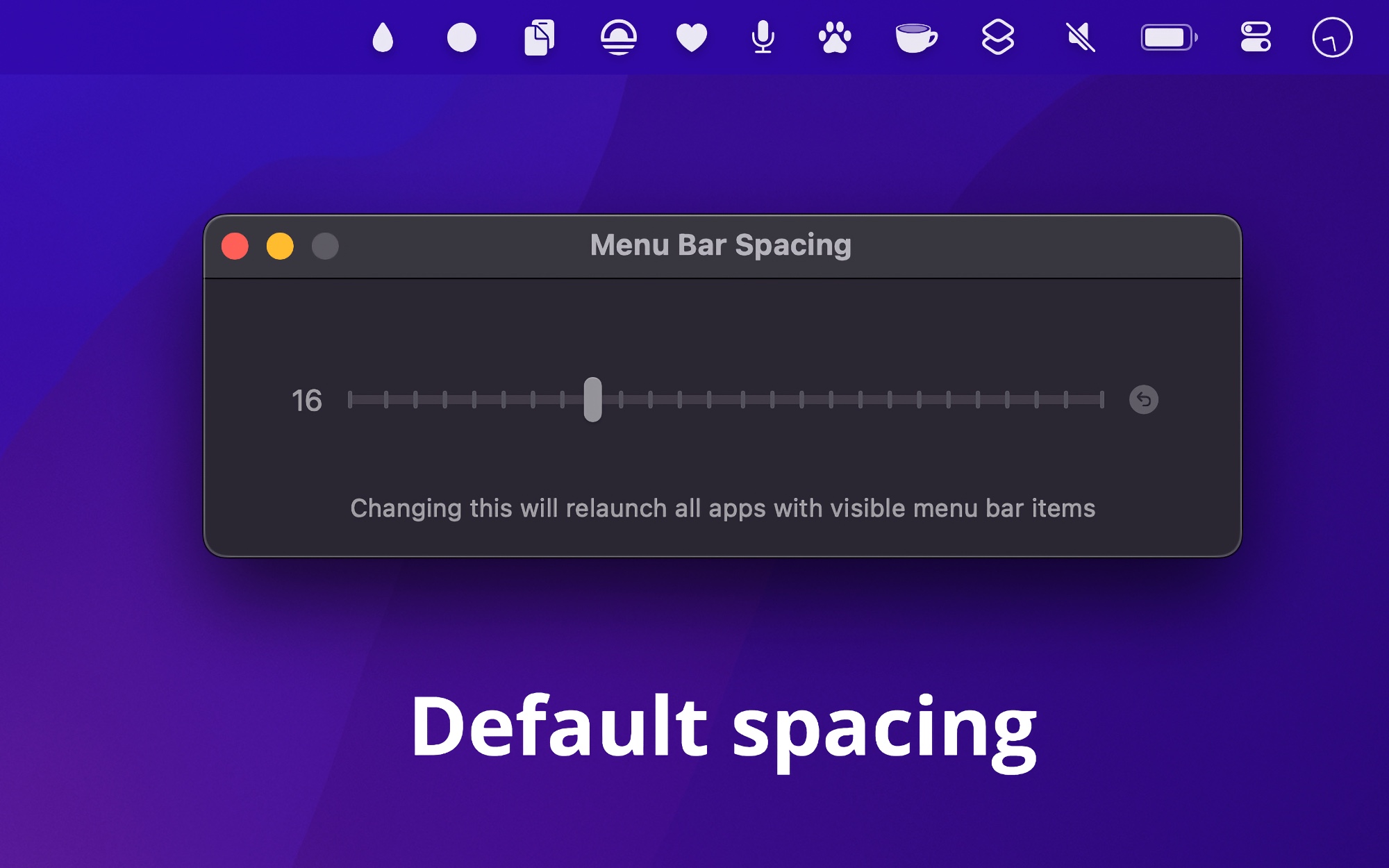
Menu Bar Spacingは、右側のアイコンの間隔を一括で狭める無料アプリです。使わないアイコンを隠すのではなく、使うアイコンを表示したまま少し収めたい人に合います。設定後は、アプリを閉じても間隔が保たれます。
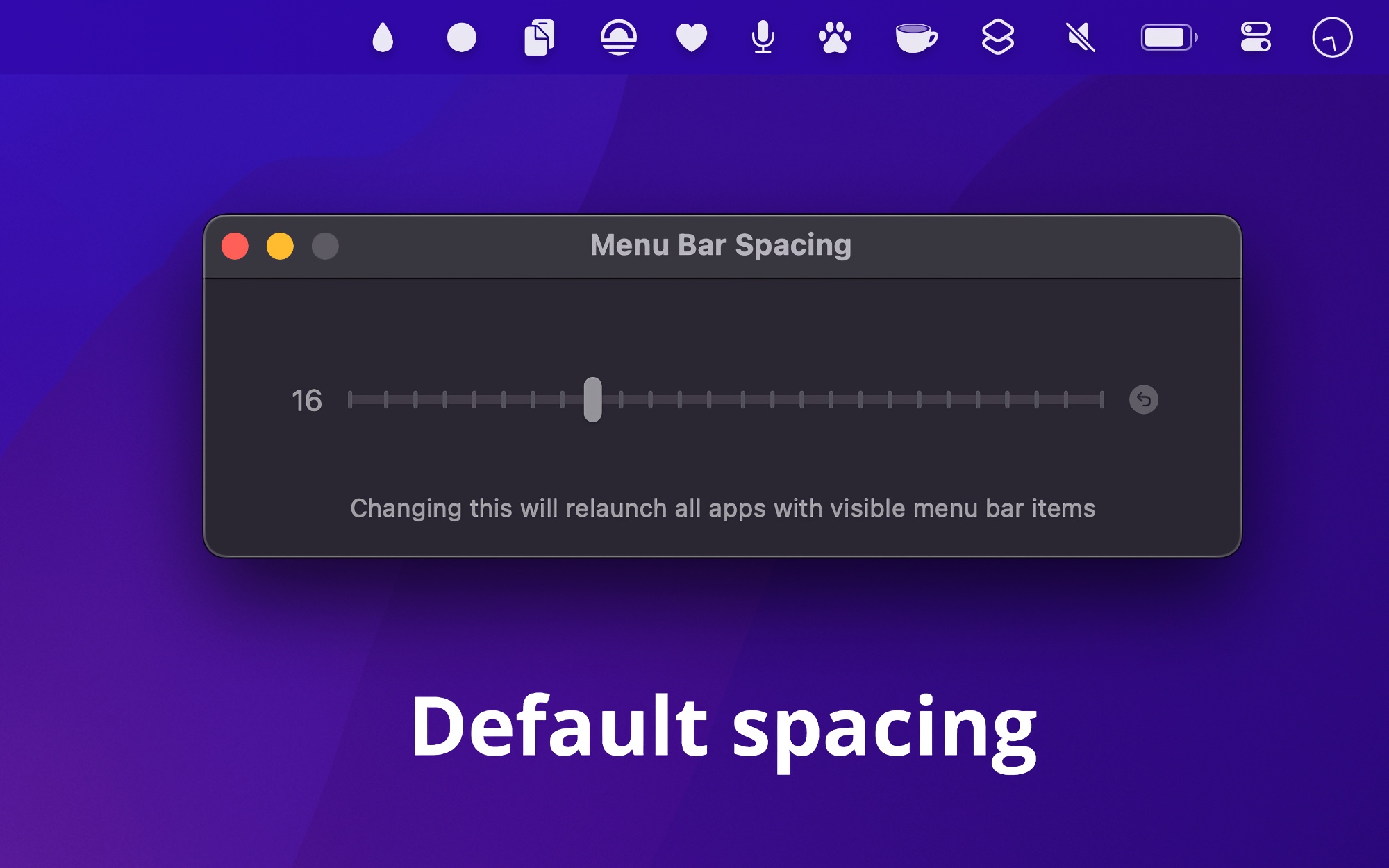
macOS 27では動きません。 開発元は、macOS 27のメニューバー変更で間隔を調整する隠し設定がなくなったと明記しています(2026年9月30日閲覧)。現行版はmacOS 26向けで、公式ページにはmacOS 15・14向けの旧版もあります。macOS 27を使う人は、このアプリを入れても目的を果たせません。
macOS 14〜26でも、適用時にメニューバーの項目が再起動され、画面共有や収録が中断します。会議を終えた後に少しずつ詰め、ノッチの近くでも必要なアイコンが押せる所で止めます。隠す・表示するを切り替えたいなら、間隔調整とは用途の違うIceが選択肢です。
macOS 14〜26でアイコンの間隔を詰めたいなら、無料のMenu Bar Spacingを試します。入手先では自分のmacOSに合う版を選びます。
macOS 15以降・M1以降のMacで原稿を音声ファイルにしたいならOpenVox
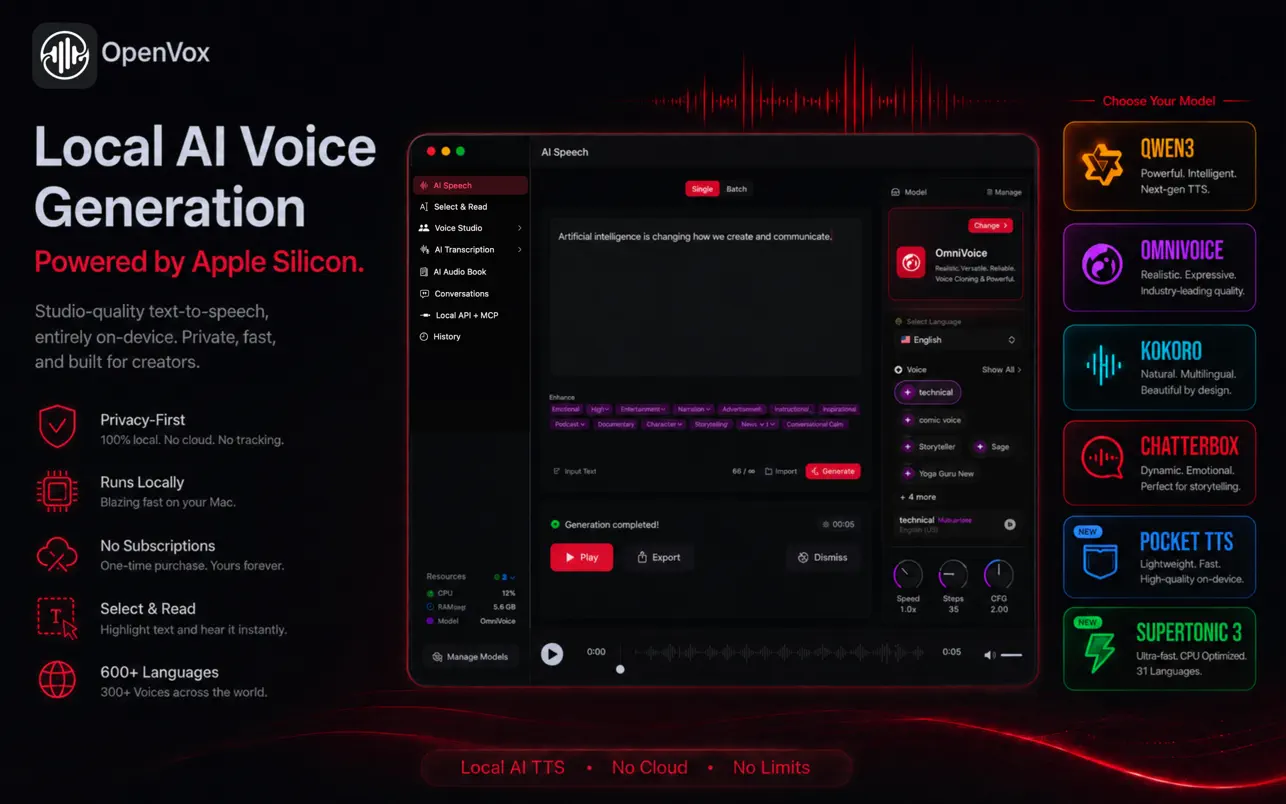
Mac標準の選択項目の読み上げは、その場で文章を聴き直すときに使えます。macOS 15以降・M1以降のMacで原稿を音声ファイルにしたいなら、OpenVoxでWAVに書き出せます。モデルを一度ダウンロードした後の音声生成は端末内で行う方式です。
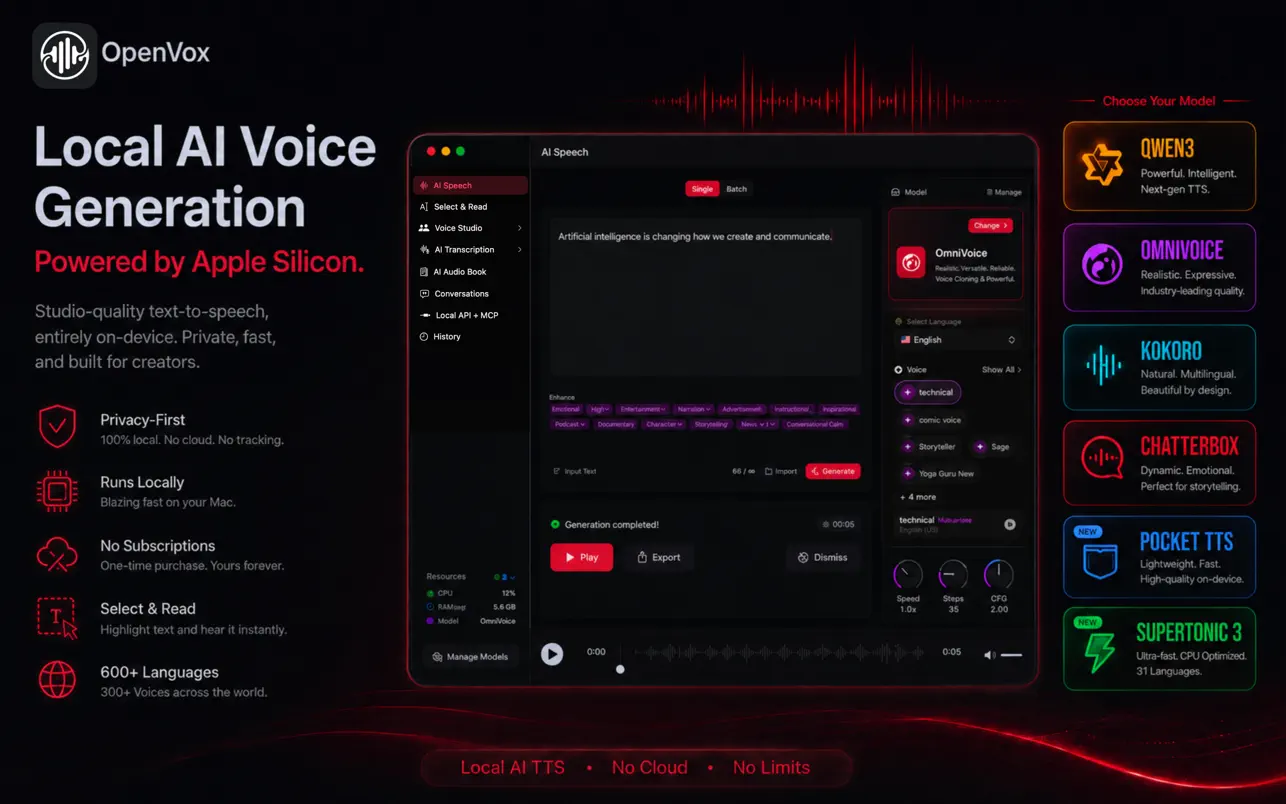
日本のApp StoreのMac表示では、macOS 15以降・M1以降が必要です。無料の通常生成は1回2,000文字・1日5,000文字まで。WAVの書き出しができ、選択した文章の読み上げには別の1日10,000文字枠があります。Proは3,000円の買い切り表示で、通常生成の文字数制限がなくなり、MP3書き出しなどが使えます(2026年9月30日)。
無料の通常生成は1回2,000文字が上限なので、長い原稿は1回分に収まりません。まず2,000文字以内の一部をWAVにして、発音と使い勝手を試します。
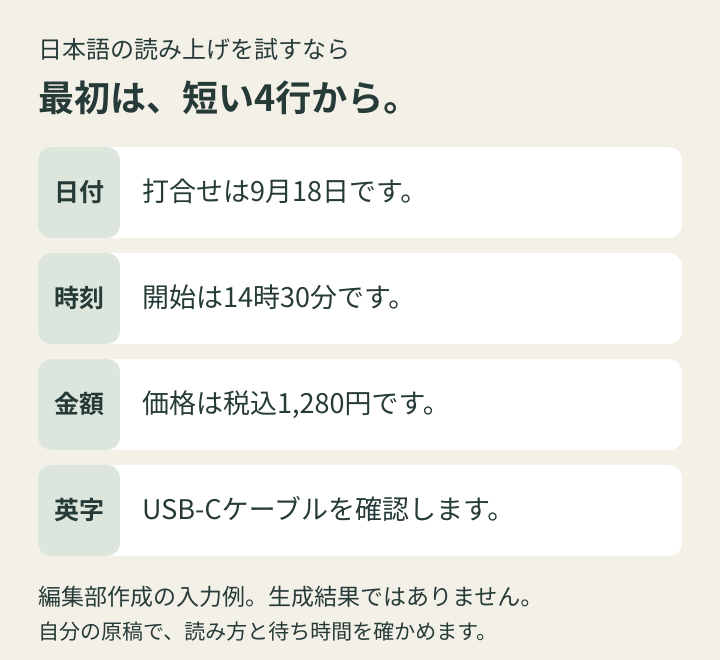
日本語に対応するモデルはありますが、App Storeに示される操作画面の言語は英語です。日本語の原稿なら、日付・時刻・金額・英字を含む短い4行を先に聴くと、読み方の癖を見つけやすくなります。下は入力例で、生成音声の評価ではありません。
米国App Storeでは、医療の教科書から音声教材を作るために自作の読み上げ環境と比べ、OpenVoxへ移った利用者の2026年8月のレビューがあります。日本語の固有名詞や金額の読み方は、自分の原稿で試してから有料版を考えるのが筋です。
macOS 15以降・M1以降のMacで原稿を音声ファイルにしたいなら、まず無料枠で2,000文字以内のWAVを1本作ります。PDFに手書きで書き込みながら読むのが目的なら、iPadのプレビューとGoodnotesの選び方で別の進め方を選べます。
容量を使うフォルダを探したいならBurrow
Macの「一般」から「ストレージ」を開き、容量の大きいアプリや書類が分かれば、そこで止めて構いません。まだ原因が見えないなら、BurrowのAnalyzeでフォルダの容量を面積でたどれます。大きい四角から中へ進む使い方です。
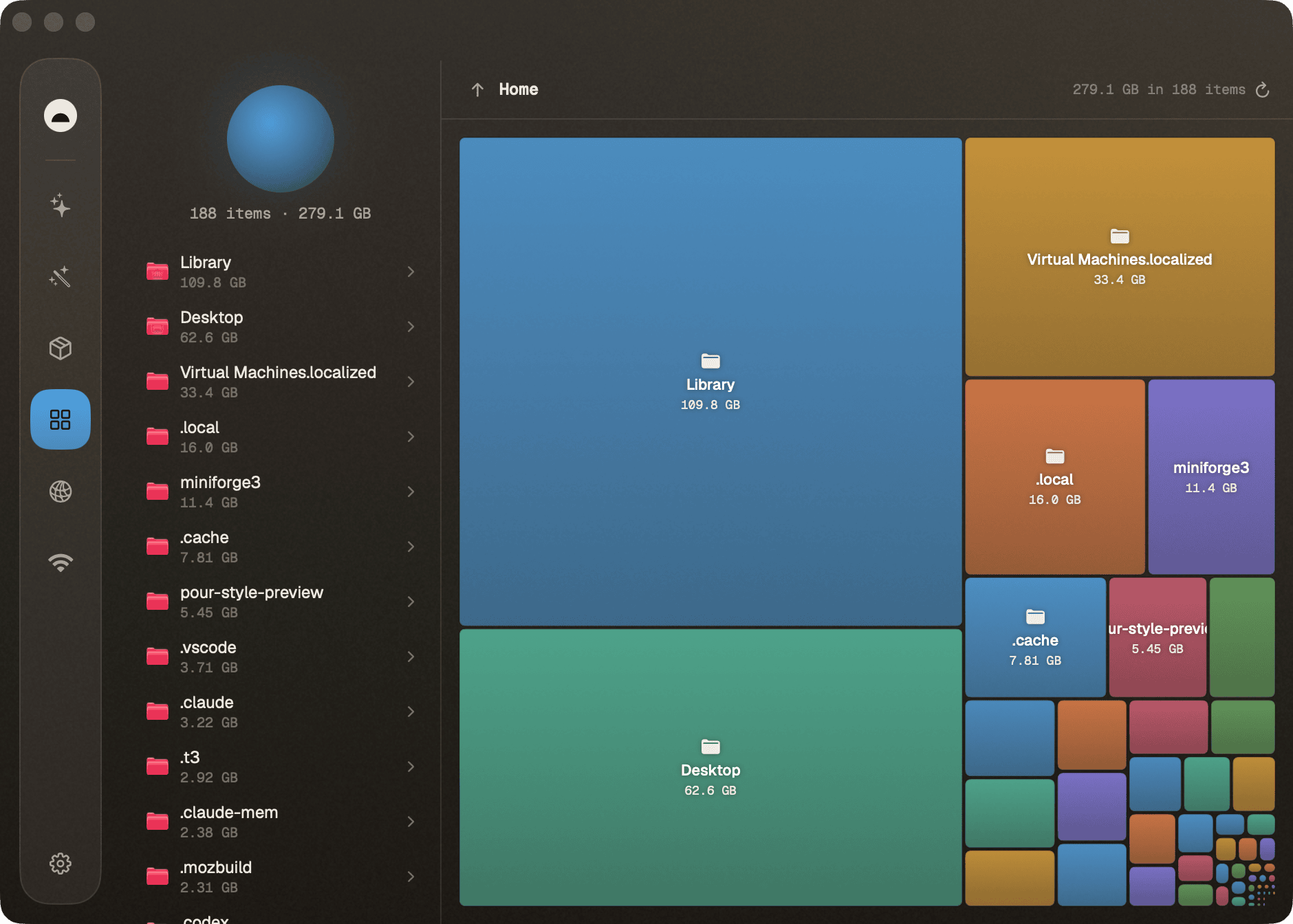
公開版はv0.14.0で、無料、macOS 14以降、IntelとApple Siliconに対応します(公式サイト、2026年9月30日)。Analyzeの大きい四角は「容量を使う場所」であり、「消してよい場所」ではありません。Libraryの中にはアプリのデータも入るため、先に場所を把握して、削除は別に考えます。
削除を使う場合、Burrowは対象のファイルと容量を一覧で示します。それでも必要なデータかどうかは利用者が決めることです。v0.14.0では管理者操作の初回に失敗し、再試行で動いた利用者報告もあります(2026年9月、macOS 26.6.1)。原因を探す段階では、Analyzeで場所だけ見て、削除へ進みません。診断情報は匿名で送信される設定があり、公式説明によれば停止できます。
容量を使うフォルダを探したいなら、Burrowの無料版でAnalyzeだけを開き、最も大きいフォルダの内訳まで見ます。
迷ったら、足りない1本だけを無料で試す
今日困った操作を一つ選び、上の表にある操作を先に試します。足りない点が残ったら、その操作に対応するアプリを無料で使い、目的を果たせた時点で導入を終えます。
購入先
価格・在庫は購入先でご確認ください。
- 向く人
- 音楽とブラウザなど、二つのアプリの再生音量を別々に変えたい人。基本のアプリ別音量は無料。
- 確認すること
- 会議のマイクのミュートには会議アプリ側を使う。Support Licenseは9.99米ドルの買い切りで、基本の音量調整には不要。
仕様・利用条件を見る
- アプリ別音量
- 無料
- Support License
- 9.99米ドル、買い切り(2026年9月30日の開発元表示)
- 対応OS
- macOS 14以降(2026年9月30日の開発元表示)
- 向く人
- 使うアイコンを表示したまま、右側の間隔を少し詰めたい人。無料。
- 確認すること
- macOS 27では動かない。設定の適用で一部のプロセスが再起動するため、画面共有や収録を終えてから使う。
仕様・利用条件を見る
- 価格
- 無料(2026年9月30日の開発元表示)
- 対応OS
- 現行版はmacOS 26向け。macOS 15・14向け旧版あり。macOS 27では動かない
- 設定
- 一度適用すると常駐不要
- 向く人
- macOS 15以降・M1以降のMacで原稿を音声ファイルにしたい人。端末内で読み上げてWAVに書き出せる。
- 確認すること
- 無料の通常生成は1回2,000文字・1日5,000文字まで。日本語の発音は自分の原稿で試す。Proは日本のApp Store表示で3,000円。
仕様・利用条件を見る
- 無料枠
- 通常生成1日5,000文字・1回2,000文字、WAV書き出し
- OpenVox Pro
- 3,000円、買い切り(2026年9月30日の日本App Store表示)
- 対応環境
- macOS 15以降、Apple M1以降
- 向く人
- Mac標準のストレージ表示だけでは原因が分からず、フォルダごとの容量を図でたどりたい人。無料。
- 確認すること
- 容量の分析とファイルの削除を分ける。診断情報の送信は設定で停止できる。
仕様・利用条件を見る
- 価格
- 無料(2026年9月30日の開発元表示)
- 公開版
- v0.14.0
- 対応OS
- macOS 14以降、Intel・Apple Silicon
記事の誤りや古い情報は、訂正・お問い合わせフォームからお知らせください。