要点
- 迷ったら、使うPDFを1つ決めてから買う。読むだけなら手元の端末を使い、追加0円。
- PDFに手書きするなら、Apple Pencil(USB-C)対応iPadはあるが使えるペンがない人は14,800円、iPadもペンもない人は89,600円(Apple公式、税込・2026年9月28日)。
- 使えるiPadとペンがあれば追加0円。Goodnotes Freeに取り込むPDFは1ファイル5MBまで。超えたら標準のマークアップを試す。
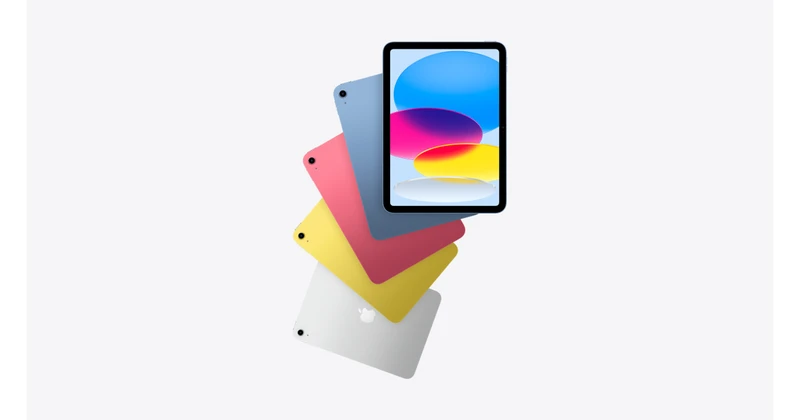
iPadもペンもなく、PDFに手書きするならiPad(A16)128GB Wi-Fi
Apple iPad(A16)128GB Wi-Fi
 Amazonで見る価格・在庫を確認公式ストアで見る価格・在庫を確認選ぶ理由と注意点を見る ↓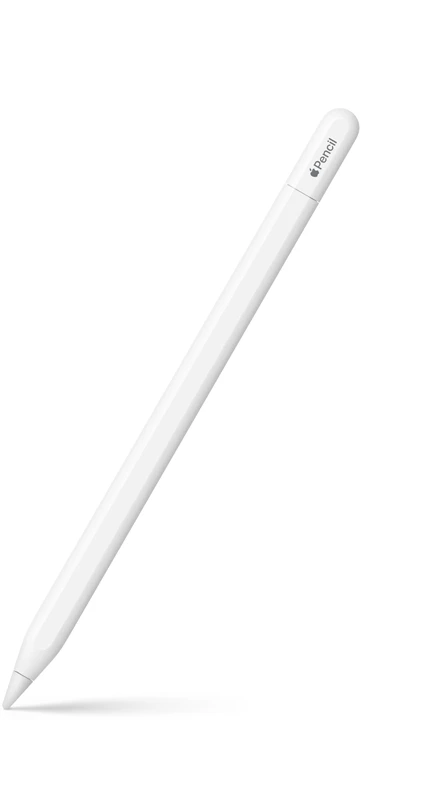
Apple Pencil(USB-C)対応iPadはあるが使えるペンがない人、またはA16とペンを両方買う人
Apple Pencil(USB-C)
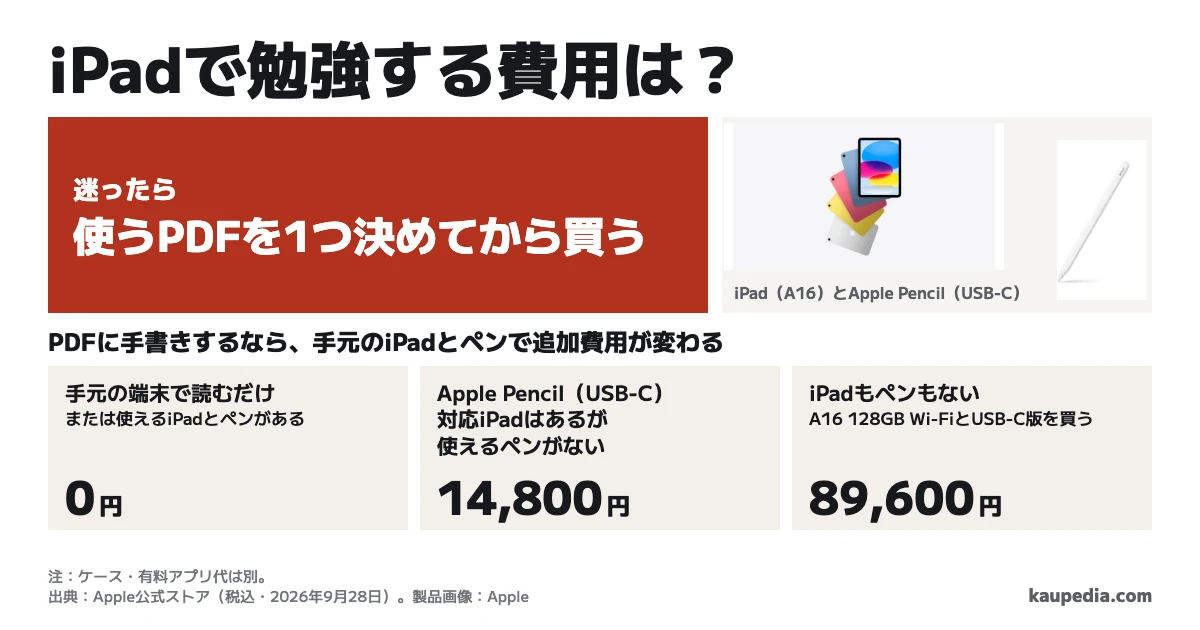
公式ストアで見る価格・在庫を確認選ぶ理由と注意点を見る ↓迷ったら、使うPDFを1つ決めてから買います。約9万円を無駄にしたくないなら、読むだけは手元の端末を使い、手書きが必要なときだけ不足分を買います。PDFに手書きする場合、Apple Pencil(USB-C)対応iPadはあるが使えるペンがない人は14,800円、iPadもペンもない人は89,600円です(Apple公式、税込・2026年9月28日)。
iPadもペンもなく、授業PDFに手書きすると決めた人はiPad(A16)128GB Wi-Fiを選びます。購入先では容量と通信方式を見ます。
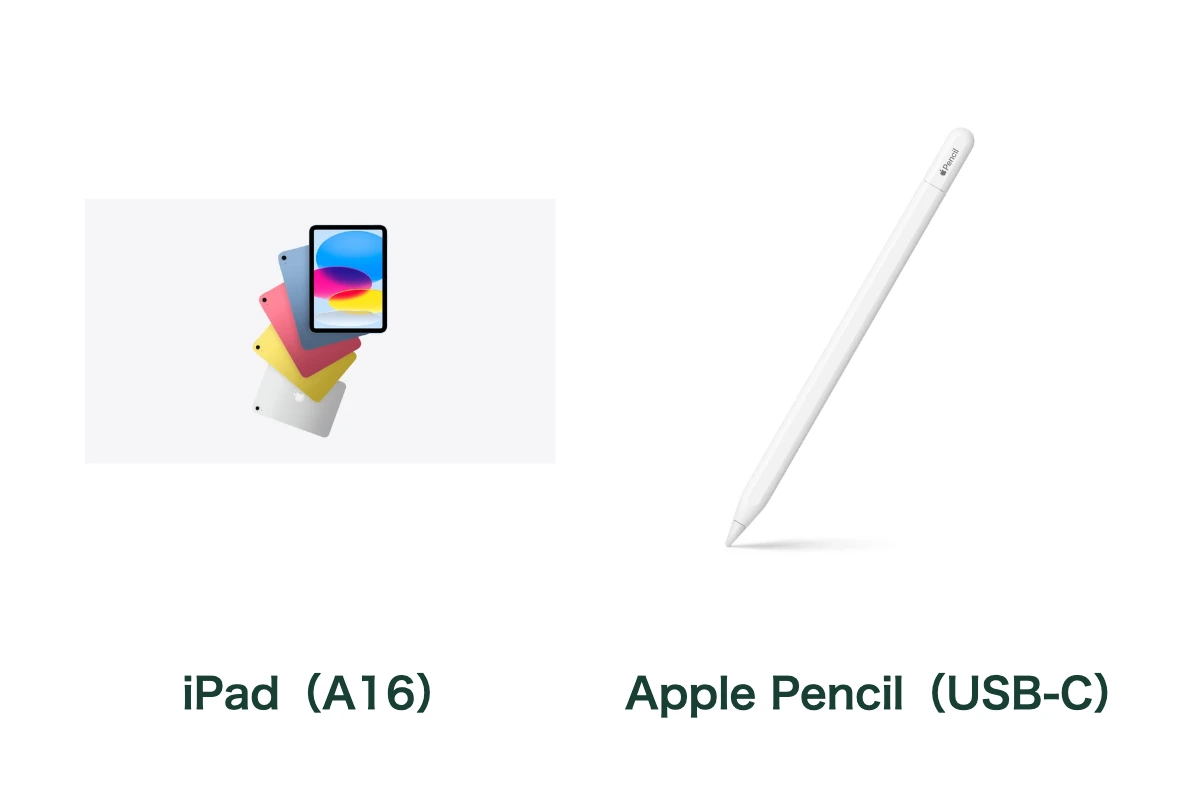
Apple Pencil(USB-C)対応iPadはあるが使えるペンがない人、またはiPad(A16)とペンを両方買う人はUSB-C版を選びます。Appleの互換性一覧にある機種とiPadOS 17.1.1以降が条件です。購入先では「USB-C」の表記を見ます。
手元の端末で読むなら追加0円、iPadもペンもないなら89,600円
新たに買うものを分けると、初期費用は次のように変わります。金額はApple公式の本体価格とペンの価格から計算しました(2026年9月28日、税込)。
今あるものと使い方 | 新たに買うもの | 公式価格の合計 |
|---|---|---|
PDFを読むだけ | なし。手元の端末を使う | 0円 |
使えるiPadとペンがあり、PDFに手書きする | なし | 0円 |
Apple Pencil(USB-C)対応iPadはあるが使えるペンがなく、PDFに手書きする | Apple Pencil(USB-C) | 14,800円 |
iPadもペンもなく、PDFに手書きする | iPad(A16)128GB Wi-FiとApple Pencil(USB-C) | 89,600円 |
iPadもペンもなく、256GBでPDFに手書きする | iPad(A16)256GB Wi-FiとApple Pencil(USB-C) | 106,600円 |
手元のiPadがUSB-C版に非対応なら、14,800円の分岐は当てはまりません。Appleの互換性一覧で、そのiPadに使えるペンを選びます。例えば第9世代iPadは第1世代Pencilに対応しますが、USB-C版には対応しません。表の金額にはケースや有料アプリは含めていません。
Apple Pencil(USB-C)だけを持ち、iPadがない人なら、買い足すA16本体は74,800円です。
128GBから256GBへの差額は17,000円です。手元の教材PDFと保存予定の動画がそれぞれ何GBかを足し、本体とアプリが使う容量にも余裕を残します。それで128GBに収まるなら、私なら差額を払わず128GBを選びます。
iPad(A16)の箱にはUSB-Cケーブルと20W電源アダプタが入ります(Appleの仕様)。
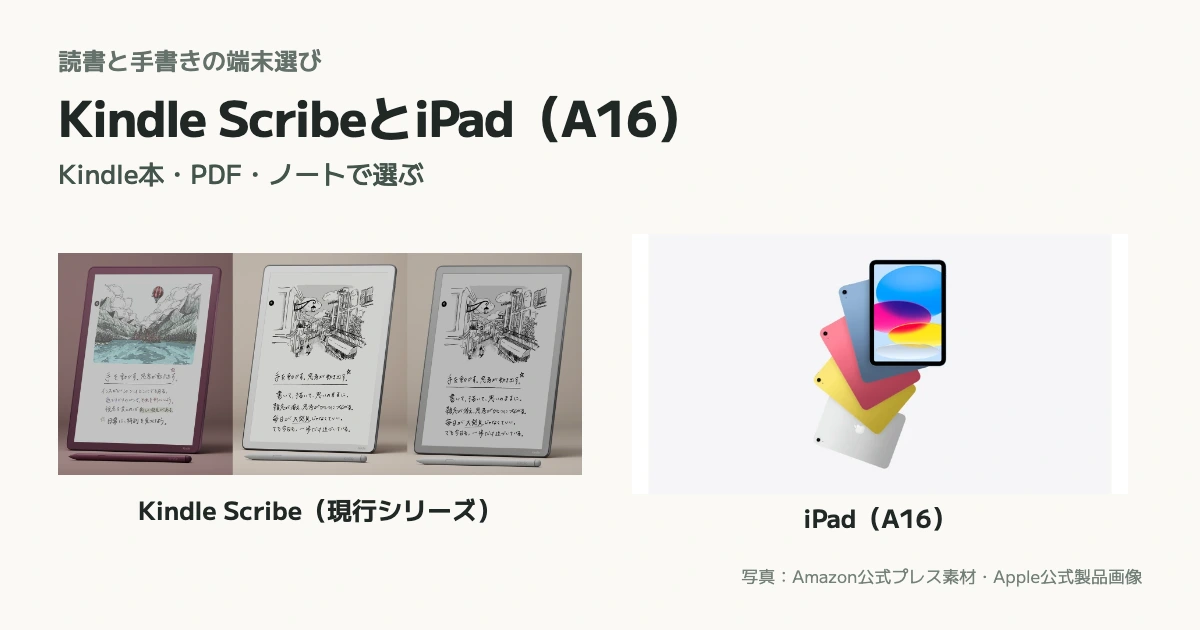
学校から端末や提出アプリを指定されている場合は、その方式に合う機種を選びます。Android端末も選べるなら、Galaxy Tab S10 FEとiPad(A16)の学習用比較で、ペン込みの費用と提出方法を比べられます。
手書きノートにはUSB-C Pencil、筆圧が必要なら別の組み合わせ
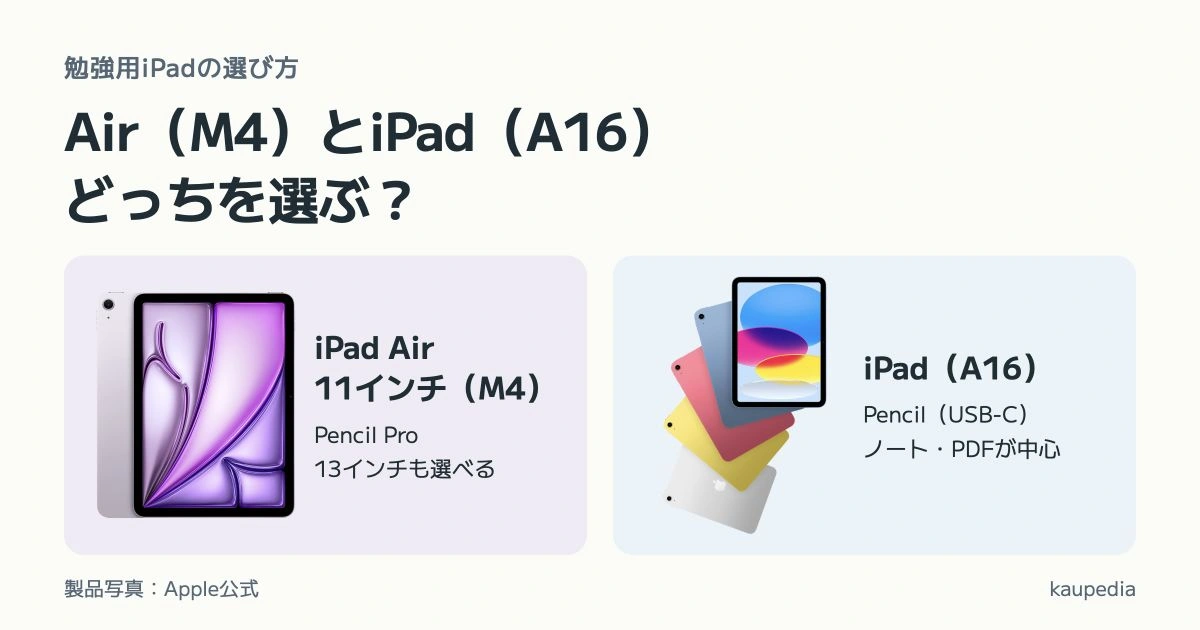
Apple Pencil(USB-C)は、Appleの製品説明にあるとおり、傾きには対応し、USB-Cケーブルでペアリング・充電します。iPadの側面には保管のために付きますが、そこで充電はされません。iPad(A16)の対応ペンはUSB-C版と第1世代で、Pencil Proは対応外です(iPadの仕様)。
ノートやPDFへの注釈なら、筆圧で線を変える機能は決め手になりません。絵を描く目的で筆圧が必要なら、圧力感知がある第1世代を選ぶ方法もあります。ただしiPad(A16)ではペアリングと充電にUSB-C - Apple Pencilアダプタが要ります。ペン選びを変えても、この手間は残ります。
海外のiPad利用者の相談で、A16とUSB-C Pencilを買った人はノート用途を評価する一方、Bluetoothをオフにするとペンが短時間で切断されると書いています(2026年6月ごろの概算)。
同じ相談でA16からAirに替えた別の人は、A16の画面とガラスの間の空気層や書くときの視差を不満に挙げつつ、A16でも必要な用途はこなせると述べています。手書きを長く続ける人は店頭で数行書いて選びます。PDFへの注釈が主目的なら、私ならまず価格を抑えられるA16とUSB-C Pencilにします。
5MBを超えるPDFは標準のマークアップで書き込みを試す
Goodnotes公式サポートによると、Goodnotes Freeで作れるノートは3冊、取り込めるファイルは1つ5MBまで、保存領域は100MBです(2026年9月28日)。授業PDFが6MBなら、Goodnotes Freeには取り込めません。
PDFに手書きで書き込むだけなら、iPadの「プレビュー」でPDFを開き、標準のマークアップを試せます。5MB以内ならGoodnotes Freeも試し、5MBを超えるPDFをGoodnotes内で整理したいときに有料プランを検討します。有料プランの日本円の請求額は、契約する端末の購入画面で見ます。
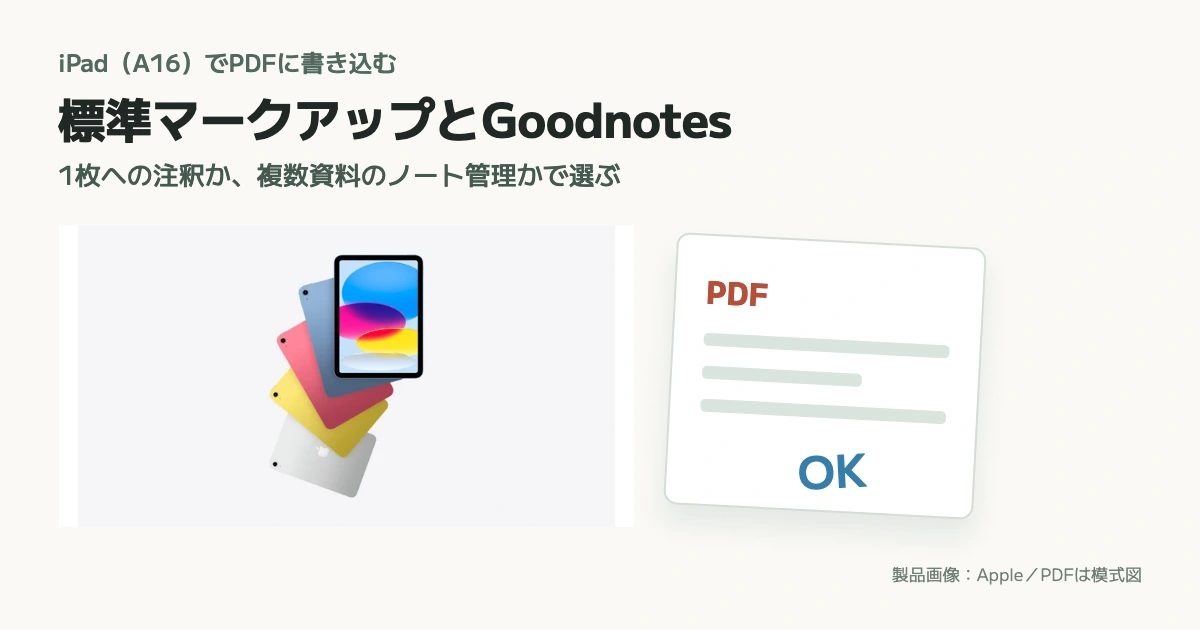
標準マークアップとGoodnotesでPDFに書き込む手順は、iPad(A16)でPDFに書き込む方法で比べられます。
迷ったら、使うPDFを1つ決めてから買う
今日使う授業PDFを1つ開き、手書きが必要か、ファイルが何MBか、学校指定の提出方法があるかを見ます。5MBを超えるPDFに書き込むなら、まず標準のマークアップを試します。
購入先
価格・在庫は購入先でご確認ください。広告リンクを含みます。
- 向く人
- 授業PDFにペンで手書きしたい人。ペン込み89,600円。
- 確認すること
- ペンは別売り。手元にiPadがある人は対応ペンを先に調べる。
仕様・利用条件を見る
- 向く人
- 授業PDFにペンで手書きする人。USB-Cケーブルでペアリング・充電できる。
- 確認すること
- 対応機種とiPadOS 17.1.1以降が条件。第9世代iPadでは使えない。筆圧感知と側面での充電は非対応。
仕様・利用条件を見る
記事の誤りや古い情報は、訂正・お問い合わせフォームからお知らせください。

著者情報